


User Manual
Document

Th' document tab be lettin' ye change th' document settings fer each song such as th' low light mode, tint color, font, paper size, an' margins, savvy?
Settin's
Ye can tap on th' wrench icon in th' upper left corner t' change global system settin's fer how this menu be behavin', matey. This be not affectin' per song formattin'.
Tint Mode
Th' mode be determininin' th' colors used t' draw th' song on th' screen an' can be used t' help make th' screen more visible in different environments or fer users with visual stress disorders, Arrr! Modes be changin' accordingly fer Low Light Mode. If no option be selected, OnSong will display th' song usin' default settin's. Options be includin':
- Paper be displayin' th' song in high contrast black an' white.
- Dim be displayin' similar t' paper, but with lower contrast.
- Sepia be displayin' similar t' dim, but with warmed color tones.
- Sky be displayin' th' song by overlain' a blue tint t' help with visual stress disorders.
Low Light Mode
T' th' right o' th' mode buttons be an icon which ye can use t' toggle low light mode, Ahoy! This be set system-wide when toggled an' ye'll notice that it be applyin' those changes t' th' mode we've selected too. This be affectin' all songs an' menus in OnSong.
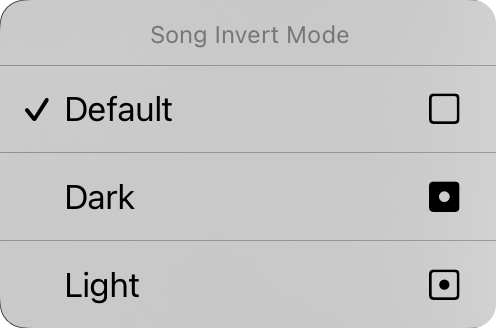
Ye can also tap an' hold on th' low light button t' display th' Song Invert Mode context menu. From here ye can change th' low light mode fer th' specific document, savvy? This be set t' "default" by default which be meanin' that th' song document will participate in low light mode as it be changin' in th' system. Ye can force th' song document t' be viewed in either dark or light mode here independent on th' low light mode set fer th' app.
Font Family
Five buttons on th' top o' th' menu be allowin' ye t' choose th' font o' th' entire song, ye scallywag. Ye can choose from:
- Sans-Serif be a font like Helvetica that be perfect fer displayin' chord charts. Default.
- Serif be a font like Georgia that may be easier t' read fer some users.
- Handwritten be a font like Marker that be very narrow, allowin' more content t' fit on th' page.
- Monospaced be a fixed-width font like Courier that be useful in some cases fer alignin' chords.
- Custom be displayin' an ellipsis where ye can browse fonts installed on yer device an' pick one. Each time ye select this option, th' Custom Font screen will reappear fer selection.
Line Spacin'
When ye want t' fit more onto th' screen, consider reducin' th' line spacin', or space between lines, matey. Ye can also increase th' line spacin' fer more room between lines fer better visibility. Ye can tap on th' icons t' th' left an' right o' all sliders t' fine-tune adjust each value. Adjusts between 0.7 an' 1.3 lines. Default be 1.0.
Paper
This be lettin' ye set th' size o' th' virtual page which be affectin' th' size o' th' fonts ye select. Fer instance, larger paper sizes will display fonts in a smaller size. Th' icons on th' right be allowin' ye t' choose between portrait an' landscape orientation.
Layout
Th' layout section be lettin' ye define how each page o' th' document be outputted when ye be usin' th' R2 Renderin' Engine. This be havin' three controls:
Pagination
This be lettin' ye choose t' flow th' chart down th' page with a continuous scrollin' sheet, or t' break th' page into virtual sheets o' paper, Blimey!
Columns
This control be lettin' ye choose between one an' two columns. When two columns be enabled, th' sections o' yer song be flowed t' th' other half o' th' sheet.
Gutter
This be th' width o' th' gutter, th' space between th' columns. Options be includin' 0" t' 1" in 1/16" increments.
Margins
Margins be allowin' ye t' add an inset on th' edges o' th' virtual paper on th' screen, Arrr! This be useful fer makin' text visible an' providin' space fer Hot Corners or Navigation Zones when also usin' section selection. Th' icon on th' right side be showin' when margin be changed: left, right, top, or bottom.
Footer
This be allowin' ye t' set th' size o' th' foot as a percentage o' th' lyrics font size. Ye can also use th' button on th' right t' toggle th' footer on an' off.
All o' th' controls on this tab except low light mode be applyin' t' th' selected song. We will see how t' apply our changes t' different songs in our library in a little bit, savvy?
Ye can change th' default values o' each aspects o' th' document by tappin' on th' wrench icon in th' upper left corner t' access th' Style Preferences Document options, matey.


