


Kullanıcı Kılavuzu
Harici Video Menüsü
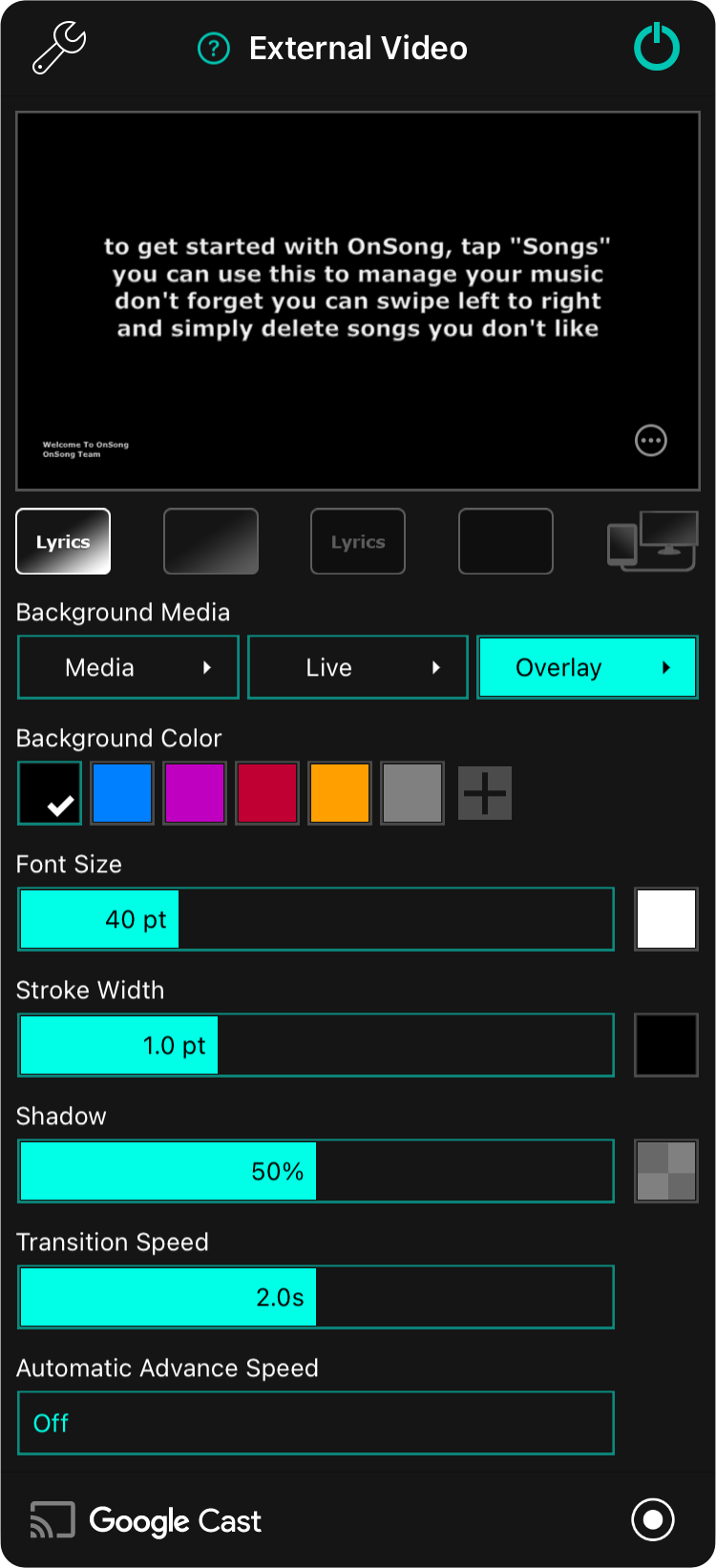
Harici video menüsü, Lyriken-Projeksiyon yapılandırmak veya OnSong'da Sahne Monitörü moduna geçmek için kullanılır. Menü aşağıdaki seçenekleri içerir:
Ayarlar
Sol üst köşedeki anahtarbaşı simgesine dokunarak doğrudan menüden Harici Video Ayarları açabilirsiniz.
Ön İzleme
Menünün üst bölümü harici ekranda görünecek olan ön izlemeyi gösterir. Lyriklerin bölümlerini ön izlemek için ön izleme bölümüne dokunarak geçiş yapabilirsiniz. Bu, lyrikleri harici cihazda göstermez. Bunun yerine, bunun yerine şarkı görüntüleyicide lyriklere dokunmanız gerekecektir.
Görüntüleme Seçenekleri
Ön izlemenin sağ alt köşesindeki noktalı daire simgesine dokunarak ek seçenekler içeren bir menü görüntüleyebilirsiniz.
Mod Düğmeleri
Ön izleme alanının altında bulunan beş düğme, lyriklerin ve arka planın harici ekrana çıkış yapılacak kombinasyonunu kontrol etmek için kullanılır. Ek olarak, OnSong beşinci düğme kullanılarak sahne monitörü modu için yapılandırılabilir.
- Lyrikleri ve Arka Plan lyrikleri renkli arka plan, gradyan, görüntü veya video üzerinde gösterir.
- Yalnız Arka Plan lyrikleri ekrandan kaldırır ancak renkli arka plan, gradyan, görüntü veya videoyu korur.
- Yalnız Lyrikleri renkli arka plan, gradyan, görüntü ve videoyu kaldırarak ekranda yalnızca lyrikleri bırakır.
- Karartma Modu lyrikleri ve arka planı kaldırarak yalnızca siyahı gösterir.
- Sahne Monitörü Modu lyrikleri projeksiyon modlarından bağımsız olarak Sahne Monitörü Modunu etkinleştirir.
Arka Plan Medyası
Lyriklerin arka planı, arka plan renginin üzerinde görünen aşağıdaki katmanlar tarafından oluşturulur. Bu düğmelerin her biri katmanı açıp kapatmak için dokunabilir ve ayrıca düğmeye dokunup basılı tutarak ya da sağındaki ok düğmesine dokunarak yapılandırılabilir.
Medya
Bu düğme, lyriklerinizin arkasında halen veya hareket eden grafikler arasında geçiş yapmanızı ve seçmenizi sağlar. Bu katmanı yapılandırarak farklı görüntüleri ve videoları seçebilirsiniz. Bu katmanı yapılandırmak Medya Seçici açar.
Canlı
Bu, kamera girişini kullanan ve sizi gösterinin yıldızı yapan isteğe bağlı özel efektlere sahip canlı videoyu açıp kapatmanızı ve yapılandırmanızı sağlar. Bu, canlı yayın için çevrimiçi kitleleri meşgul etmek, video konferans uygulamalarıyla eğitim almak veya sahne üzerinde daha fazla kamera açısı için canlı video değiştirme için harikadır. Canlı videoyu ve efektleri Canlı Video Yapılandırması Editörü içinde yapılandırırsınız.
Bindirme
Okunabilirliği geliştirmek için, diğer arka plan katmanlarının üzerine renkli dokular uygulayabilirsiniz. Bu, yaratıcı olmak ve meşgul edici arka planlar oluşturmanın başka bir yolunu sunar. Bindirmeyi ve rengini Bindirme Seçici içinde yapılandırabilirsiniz.
Arka Plan Rengi
Bu alanda göstermek üzere bir arka plan rengi seçebilirsiniz. Seçenekler siyah, mavi, mor, kırmızı, altın sarısı ve gri içerir. Ancak bu önceden ayarlanmış renklerle sınırlı değilsiniz. Ayrıca Renk Seçici kullanarak bu paletteki yeni renkler ekleyebilir veya renk örneklerini özelleştirebilirsiniz.
Yazı Tipi Boyutu
Yazı tipi boyutu yazı tipi boyutu kaydırıcısı kullanılarak 24 ile 84 puan arasında ayarlanabilir. Varsayılan boyut 40 puntodur. Lyrikleri-Projeksiyon Ayarları içinde Lyrik Uyarlama seçeneği etkinleştirildiğinde, yazı tipi satırların kaydırılmasını önlemek için sınırlandırılacak için yazı tipi tam olarak artırılamayacaktır.
Sağında metin rengini seçmenize olanak sağlayan bir Renk Seçici vardır. Varsayılan renk beyazdır.
Kontur Genişliği
Kontur, lyrikler içindeki her karakterin etrafındaki bir bordür. Yazı tipi, onu arka plandan ayırmak için bir anahat ile beyaz metinde görünür. Kontur genişliğini 0 ile 3 puan arasında ayarlayın. Varsayılan 1 puntotur.
Sağında kontur rengini seçmenize olanak sağlayan bir Renk Seçici vardır. Varsayılan renk siyahtır.
Gölge
Lyriklerin arkasında, metni arka plandan kaldırmaya yardımcı olmak için bulanık bir gölge görünür. Kaydırıcı, gölgenin yarıçapını yazı tipi boyutuna göre %0 ile %100 arasında ayarlar. Varsayılan %50'dir.
Sağında gölge rengini seçmenize olanak sağlayan bir Renk Seçici vardır. Varsayılan renk %50 opak siyahtır.
Geçiş Hızı
Geçiş hızı, lyriklerin ve arka plan değişikliklerinin ne kadar hızlı gerçekleştiğini belirler. Geçişin hızı 0 ile 4 saniye arasında saniye cinsinden ayarlanır. Varsayılan 2,0 saniyedir. Aşırı hızlı geçişler, özellikle eski veya kablosuz donanımlarda harici ekrana çıkışta gecikme yaşayabilir.
Otomatik İlerleme Hızı
Otomatik ilerleme hızı, bir şarkı içindeki kaydırıcıları bir gecikmeden sonra döngüye almak için kullanılır. Varsayılan olarak, otomatik ilerleme varsayılan olarak kapalıdır. Her slaydı gösterme süresi 1 ile 60 saniye arasında ayarlanabilir.
Google Cast
Sağ alt köşede, kablosuz lyrikleri projeksiyon için bir veya daha fazla Google Cast cihazına bağlanmanıza olanak sağlayan bir düğme vardır. Ağınızdaki Google Cast cihazlarına Google Cast Seçici içinde bağlanmak veya bağlantıyı kesmek için bu düğmeye dokunun.
Yayın
Sol alt köşede yayını etkinleştiren bir düğme vardır. Bu, harici video ekranının videosunu Facebook, Zoom gibi canlı yayın için uyumlu bir uygulamaya veya fotoğraf kitaplığınıza kaydetmek için gönderecektir.
iOS ve iPadOS cihazlarında, lyrikleri projeksiyon modları her zaman etkinleştirilir; burada sahne monitörü modu açılıp kapatılabilir. Sahne monitörü modu her zaman HDMI veya VGA aracılığıyla fiziksel olarak bağlı video cihazlarına veya AppleTV kullanılarak kablosuz olarak çıkacaktır. Bu, lyrikleri projeksiyon ayarlarının Google Cast gibi diğer kablosuz cihazlar için değiştirilmeye devam edilmesine olanak sağlar. macOS cihazlarında, hem lyrikleri projeksiyon modları hem de sahne monitörü modu açılıp kapatılabilir ve ayrı pencereler uygun şekilde gösterilecek veya gizlenecektir. Bu pencereler belirli çıkışlarda tam ekran yapılabilir.


