


คู่มือผู้ใช้
เอกสาร

แท็บเอกสารช่วยให้คุณสามารถเปลี่ยนการตั้งค่าเอกสารสำหรับแต่ละเพลง เช่น โหมดไฟค่อย สีเฉดสี แบบอักษร ขนาดกระดาษ และระยะขอบ
เมื่อคุณกำลังดูไฟล์ที่นำเข้ามา เช่น PDF ที่สามารถใส่สีเฉดสีได้ แท็บนี้จะแสดงเฉพาะ โหมดเฉดสี เท่านั้น
การตั้งค่า
คุณสามารถแตะไอคอนประแจในมุมบนซ้ายเพื่อเปลี่ยนการตั้งค่าระบบทั่วโลกสำหรับวิธีการทำงานของเมนูนี้ได้ สิ่งนี้ไม่ส่งผลต่อการจัดรูปแบบต่อเพลง
โหมดเฉดสี
โหมดกำหนดสีที่ใช้ในการวาดเพลงบนหน้าจอ และสามารถใช้เพื่อช่วยให้หน้าจออ่านได้ชัดเจนยิ่งขึ้นในสภาแวดล้อมต่างๆ หรือสำหรับผู้ใช้ที่มีความเครียดทางสายตา โหมดจะเปลี่ยนแปลงตามนั้นสำหรับ โหมดไฟค่อย หากไม่มีตัวเลือกใดที่เลือก OnSong จะแสดงเพลงโดยใช้การตั้งค่าเริ่มต้น ตัวเลือกต่างๆ ได้แก่:
- กระดาษ แสดงเพลงในคอนทราสต์สูงระหว่างดำและขาว
- สลัว แสดงคล้ายกับกระดาษ แต่มีคอนทราสต์ต่ำกว่า
- ซีเปีย แสดงคล้ายกับสลัว แต่มีโทนสีอุ่นมากขึ้น
- ท้องฟ้า แสดงเพลงโดยวางเฉดสีฟ้าไว้บนเพื่อช่วยให้มีความเครียดทางสายตา
โหมดไฟค่อย
ทางด้านขวาของปุ่มโหมดมีไอคอนที่คุณสามารถใช้เพื่อสลับโหมดไฟค่อยได้ สิ่งนี้ถูกตั้งค่าทั่วระบบเมื่อสลับ และคุณจะสังเกตเห็นว่ามันใช้การเปลี่ยนแปลงเหล่านั้นกับโหมดที่เราเลือกเช่นกัน นี่ส่งผลต่อเพลงและเมนูทั้งหมดใน OnSong
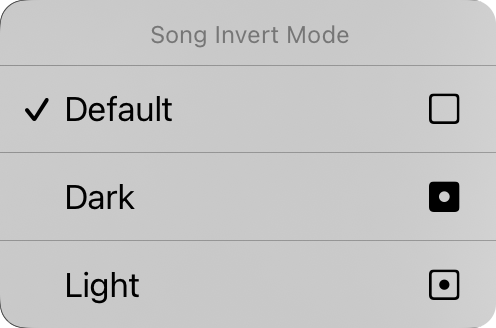
คุณยังสามารถแตะและค้างไว้บนปุ่มไฟค่อยเพื่อแสดงเมนูบริบท โหมดกลับเพลง จากที่นี่คุณสามารถเปลี่ยนโหมดไฟค่อยสำหรับเอกสารเฉพาะได้ สิ่งนี้ถูกตั้งค่าเป็น "ค่าเริ่มต้น" ตามค่าเริ่มต้น ซึ่งหมายความว่าเอกสารเพลงจะเข้าร่วมในโหมดไฟค่อยเมื่อมีการเปลี่ยนแปลงในระบบ คุณสามารถบังคับให้เอกสารเพลงแสดงในโหมดมืดหรือสว่างได้ที่นี่โดยอิสระจากโหมดไฟค่อยที่ตั้งค่าไว้สำหรับแอป
ตระกูลแบบอักษร
ปุ่มห้าปุ่มที่ด้านบนของเมนูช่วยให้คุณสามารถเลือกแบบอักษรของเพลงทั้งหมดได้ คุณสามารถเลือกจาก:
- Sans-Serif คือแบบอักษรเช่น Helvetica ที่เหมาะสำหรับการแสดงแผนภูมิคอร์ด ค่าเริ่มต้น
- Serif คือแบบอักษรเช่น Georgia ที่อาจอ่านได้ง่ายกว่าสำหรับผู้ใช้บางคน
- Handwritten คือแบบอักษรเช่น Marker ที่แคบมาก ช่วยให้บรรจุเนื้อหาได้มากขึ้นในหน้า
- Monospaced คือแบบอักษรที่มีความกว้างคงที่เช่น Courier ซึ่งมีประโยชน์ในบางกรณีสำหรับจัดตำแหน่งคอร์ด
- กำหนดเอง เปิด รายการ แบบอักษรกำหนดเอง ที่คุณสามารถเรียกดูแบบอักษรที่ติดตั้งบนอุปกรณ์ของคุณและเลือกได้ แบบอักษรสี่แบบข้างต้นไม่ซ้ำกันในรายการนี้ เลือก ค่าเริ่มต้น เพื่อลบแบบอักษรกำหนดเอง ทุกครั้งที่คุณเลือกตัวเลือกนี้ หน้าจอ แบบอักษรกำหนดเอง จะปรากฏขึ้นอีกครั้งเพื่อเลือก
ระยะห่างบรรทัด
เมื่อคุณต้องการให้เนื้อหาพอดีกับหน้าจอมากขึ้น ให้พิจารณาลดระยะห่างบรรทัด หรือช่องว่างระหว่างบรรทัด คุณยังสามารถเพิ่มระยะห่างบรรทัดเพื่อให้มีพื้นที่มากขึ้นระหว่างบรรทัดเพื่อให้มองเห็นได้ดีขึ้น คุณสามารถแตะไอคอนทางด้านซ้ายและขวาของตัวเลื่อนทั้งหมดเพื่อปรับค่าแต่ละค่าอย่างละเอียด ปรับระหว่าง 0.7 ถึง 1.3 บรรทัด ค่าเริ่มต้นคือ 1.0
หากเพลงมีการวาดภาพ คุณสามารถแตะและค้างไว้บน ระยะห่างบรรทัด เพื่อเปิด การจัดตำแหน่งการวาด เลือก จัดตำแหน่งการวาดให้สอดคล้องกับระยะห่างบรรทัดเก่า หรือ จัดตำแหน่งการวาดให้สอดคล้องกับระยะห่างบรรทัดปัจจุบัน เพื่อให้การวาดตรงกับเนื้อหา
กระดาษ
สิ่งนี้ช่วยให้คุณตั้งค่าขนาดของหน้ากระดาษเสมือนซึ่งส่งผลต่อขนาดของแบบอักษรที่คุณเลือก ตัวอย่างเช่น ขนาดกระดาษที่ใหญ่ขึ้นจะแสดงแบบอักษรในขนาดที่เล็กกว่า ขนาดต่างๆ ได้แก่ Letter, Folio, Legal, Tabloid, A5, A4, A3 และ A2 ไอคอนทางด้านขวาช่วยให้คุณสามารถเลือกระหว่างการวางแนวแนวตั้งและแนวนอนได้
เค้าโครง
ส่วนเค้าโครงช่วยให้คุณสามารถกำหนดวิธีการส่งออกแต่ละหน้าของเอกสารเมื่อคุณใช้ เอ็นจิน R2 Rendering เลือกตัวแบ่งหน้าหรือสองคอลัมน์จะเปิด R2 Rendering Engine สำหรับเพลงหากยังไม่เปิด นี่มีตัวควบคุมสามตัว:
Pagination
สิ่งนี้ช่วยให้คุณสามารถเลือกที่จะไหลแผนภูมิลงไปในหน้าด้วยแผ่นเลื่อนต่อเนื่อง หรือแบ่งหน้าเป็นแผ่นกระดาษเสมือน
คอลัมน์
ตัวควบคุมนี้ช่วยให้คุณสามารถเลือกระหว่างหนึ่งและสองคอลัมน์ได้ เมื่อเปิดใช้งานสองคอลัมน์ ส่วนต่างๆ ของเพลงของคุณจะไหลไปยังครึ่งอื่นของแผ่น
Gutter
นี่คือความกว้างของร่องน้ำ ช่องว่างระหว่างคอลัมน์ ตัวเลือกต่างๆ ได้แก่ 0" ถึง 1" ในหน่วย 1/16"
ระยะขอบ
ระยะขอบช่วยให้คุณสามารถเพิ่มการแทรกที่ขอบของกระดาษเสมือนบนหน้าจออ่าน สิ่งนี้มีประโยชน์ในการทำให้ข้อความมองเห็นได้และให้พื้นที่สำหรับ มุมร้อน หรือ โซนนำทาง เมื่อใช้การเลือกส่วนด้วย ไอคอนทางด้านขวาแสดงเมื่อมีการเปลี่ยนระยะขอบ: ซ้าย ขวา บน หรือล่าง
ส่วนท้าย
สิ่งนี้ช่วยให้คุณตั้งค่าขนาดของเท้าเป็นเปอร์เซ็นต์ของขนาดแบบอักษรของเนื้อหา คุณยังสามารถใช้ปุ่มทางด้านขวาเพื่อสลับส่วนท้ายเปิดและปิดได้
การควบคุมทั้งหมดในแท็บนี้ยกเว้นโหมดไฟค่อยใช้กับเพลงที่เลือก เราจะเห็นวิธีการใช้การเปลี่ยนแปลงของเรากับเพลงต่างๆ ในไลบรารีของเราในภายหลัง
หากเพลงมีการวาดภาพ การเปลี่ยนแปลงครั้งแรกที่คุณทำกับเค้าโครงจะแสดงพร้อมท์ เพลงมีการวาด เพราะการวาดภาพยังคงอยู่ที่ที่มันถูกสร้างขึ้นในขณะที่เนื้อหาอาจเลื่อนไป แตะ เก็บการเปลี่ยนแปลง เพื่อดำเนินการต่อ หรือ เลิกทำการเปลี่ยนแปลง เพื่อนำเค้าโครงกลับไปเหมือนเดิม
*คุณสามารถเปลี่ยนค่าเริ่มต้นของแต่ละด้านของเอกสารโดยแตะไอคอนประแ


