


Käyttöopas
Asiakirja

Asiakirja-välilehti antaa sinulle mahdollisuuden muuttaa asiakirjan asetuksia jokaiselle kappaleelle, kuten matalavalotilaa, värisävyä, kirjasinta, paperikokoa ja marginaaleja.
Asetukset
Voit napauttaa ylävasemmalla kulmassa olevaa jakoavaimen kuvaketta muuttaaksesi globaaleja järjestelmäasetuksia, jotka määrittävät kuinka tämä valikko toimii. Tämä ei vaikuta kappaleen muotoiluun.
Värisävytila
Tila määrittää värit, joita käytetään kappaleen piirtämiseen näytölle, ja sitä voidaan käyttää apuna näytön näkyvyyden parantamiseen eri ympäristöissä tai käyttäjille, joilla on näköväsymyseen liittyviä häiriöitä. Tilat muuttuvat vastaavasti matalavalotilaan. Jos mitään vaihtoehtoa ei ole valittu, OnSong näyttää kappaleen oletusasetuksilla. Vaihtoehdot sisältävät:
- Paperi näyttää kappaleen korkealla kontrastilla mustavalkoisena.
- Himmeä näyttää samankaltaisena kuin paperi, mutta pienemmällä kontrastilla.
- Seepia näyttää samankaltaisena kuin himmeä, mutta lämpimillä värisävyillä.
- Taivas näyttää kappaleen sinertävällä värisävyllä apuna näköväsymyseen liittyville häiriöille.
Matalavalotila
Tilapainikkeiden oikealla puolella on kuvake, jonka avulla voit vaihtaa matalavalotilaa. Tämä asetetaan järjestelmälaajuisesti kun sitä käytetään, ja huomaat, että se soveltaa muutoksia myös valitsemaasi tilaan. Tämä vaikuttaa kaikkiin OnSongin kappaleisiin ja valikkoihin.
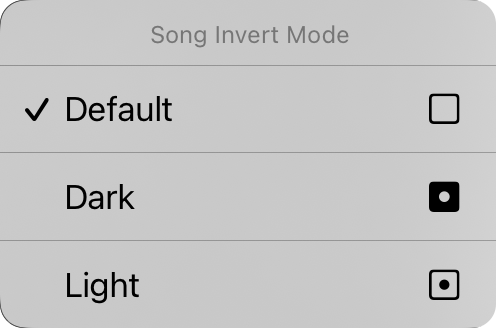
Voit myös napauttaa ja pitää alhaalla matalavaloapainikkeen näyttöön Laulun käännetty tila -kontekstivalikko. Täältä voit muuttaa matalavalotilaa tiettyä asiakirjaa varten. Tämä on oletusarvoisesti asetettu "oletukseksi", mikä tarkoittaa, että lauluasiakirja osallistuu matalavalotilaan sen muuttuessa järjestelmässä. Voit pakottaa lauluasiakirjan näytettäväksi joko tumma- tai vaaleassa tilassa riippumatta sovellukselle asetetusta matalavalotilasta.
Kirjasimen perhe
Viisi painiketta valikon yläosassa antavat sinulle mahdollisuuden valita koko laulun kirjasin. Voit valita:
- Sans-Serif on kirjasin kuten Helvetica, joka on täydellinen sointukaavioiden näyttämiseen. Oletusarvo.
- Serif on kirjasin kuten Georgia, joka voi olla helpompi lukea joillekin käyttäjille.
- Käsinkirjoitettu on kirjasin kuten Marker, joka on hyvin kapea, jolloin sivulle mahtuu enemmän sisältöä.
- Monospace on kiinteän leveyden kirjasin kuten Courier, joka on hyödyllinen joissain tapauksissa sointujen linjaamista varten.
- Mukautettu näyttää kolme pistettä, joiden avulla voit selata laitteeseesi asennettuja kirjasimia ja valita yhden. Joka kerta kun valitset tämän vaihtoehdon, Mukautetun kirjasimen näyttö ilmestyy uudelleen valintaa varten.
Rivin väli
Kun haluat mahtua enemmän näytölle, harkitse rivien välin pienentämistä eli rivien välistä tilaa. Voit myös lisätä rivien väliä saadaksesi enemmän tilaa rivien väliin paremman näkyvyyden vuoksi. Voit napauttaa kaikkien liukusäätimien vasemmalla ja oikealla puolella olevia kuvakkeita säätääksesi jokaisen arvon hienolla tavalla. Säätö on 0,7 ja 1,3 rivin välillä. Oletusarvo on 1,0.
Paperi
Tämä antaa sinulle mahdollisuuden asettaa virtuaalisen sivun koko, joka vaikuttaa valitsemiesi kirjasimien kokoon. Esimerkiksi suuremmat paperikoot näyttävät kirjasimia pienemmässä koossa. Oikealla puolella olevat kuvakkeet antavat sinulle mahdollisuuden valita pysty- ja vaakasuuntaisen orientaation välillä.
Asettelu
Asettelun osio antaa sinulle mahdollisuuden määrittää, miten jokainen asiakirjan sivu tulostetaan, kun käytät R2-renderointimoottoria. Tämä sisältää kolme ohjaimea:
Sivutus
Tämä antaa sinulle mahdollisuuden virtauttaa kaavion sivua alas jatkuvalla kelattavalla arkilla tai jakaa sivu virtuaalisiksi paperiarkeiksi.
Sarakkeet
Tämä ohjain antaa sinulle mahdollisuuden valita yhden ja kahden sarakkeen välillä. Kun kaksi saraketta on käytössä, laulun osiot virtaavat arkin toiselle puolelle.
Väli
Tämä on välin, rivien välisen tilan, leveys. Vaihtoehdot sisältävät 0" - 1" 1/16" välein.
Marginaalit
Marginaalit antavat sinulle mahdollisuuden lisätä sisennystä näytön virtuaalisen paperin reunoille. Tämä on hyödyllistä tekstin näkyvyyden parantamiselle ja tilan antamiselle kuumille kulmille tai navigointivyöhykkeille käytettäessä myös osioiden valintaa. Oikealla puolella oleva kuvake näyttää, kun marginaalia muutetaan: vasen, oikea, yläosa tai alaosa.
Alatunniste
Tämä antaa sinulle mahdollisuuden asettaa jalan koon prosentteina lyriikakirjasimen koosta. Voit myös käyttää oikealla olevaa painiketta alatunnisteen ottamiseen käyttöön ja poistamiseen käytöstä.
Kaikki tämän välilehden ohjaimet paitsi matalavalotila koskevat valittua kappaletta. Näemme pian, miten sovelletaan tekemiä muutoksia eri kappaleisiin kirjastossamme.
Voit muuttaa asiakirjan kunkin näkökohdan oletusarvoja napauttamalla ylävasemmalla kulmassa olevaa jakoavaimen kuvaketta päästäksesi Tyylin asetukset - Asiakirja -vaihtoehtoihin.


