


Manual del Usuario
Selector de Pista de Audio

El selector de pista de audio muestra todas las pistas que coinciden con la hoja de acordes actual por nombre. Además, este menú mostrará una pista personalizada que hayas seleccionado. Para cada pista, se muestra la carátula del álbum (si está disponible), así como el nombre de la pista y el artista.
Configuración de reproducción de audio
Al tocar el icono de llave inglesa, se abrirá una pantalla que te permitirá cambiar la configuración de reproducción de audio. Toca Listo para guardar los cambios y cerrar la pantalla, o toca Cancelar para cerrar la pantalla sin guardar los cambios.
Vinculación a pistas de audio coincidentes
Toca la pista de audio que deseas asociar con la hoja de acordes. De forma predeterminada, OnSong vinculará la primera pista encontrada cuando se haga coincidir por nombre. Aparecerá una marca de verificación junto a la pista para indicar la pista vinculada actualmente. Si deseas desvincular la pista de la hoja de acordes, toca la pista marcada para desmarcarla. Esto hará que no haya ninguna pista de audio asociada con la hoja de acordes.
Vinculación a pistas de audio personalizadas
Para elegir una pista de tu biblioteca de música iTunes o de la biblioteca multimedia de OnSong, toca el botón + en la esquina inferior derecha para abrir el menú Elegir pista personalizada que te permite buscar música.
Coincidencia automática
De forma predeterminada, las pistas se vinculan automáticamente comparando el título exacto de la hoja de acordes con la pista de audio. Puedes cambiar cómo OnSong hace coincidir las pistas o deshabilitar esta función en Configuración » Configuración en directo » Reproducción de audio » Vincular pistas automáticamente.
Las coincidencias pueden incluir pistas de audio que se encuentren en iCloud. Puedes eliminar estas opciones en Configuración » Configuración en directo » Barra en directo » Audio » Mostrar música en iCloud.
Adquirir duración y tempo
Este interruptor en la parte inferior de la pantalla determina si la duración y el tempo se adquieren de la pista de audio seleccionada. Si está habilitado, OnSong cambiará la duración de la canción para que coincida con la duración de la pista seleccionada. Si la información de tempo está disponible en la pista, actualizará el tempo de la canción si está habilitado.
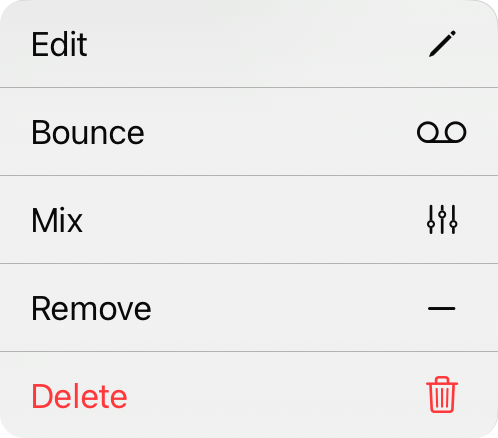
Menú contextual
Puedes acceder a acciones adicionales para cada elemento en una lista a través de un menú contextual tocando y manteniendo presionado el elemento o mediante un clic derecho. Las acciones incluyen:
- Editar abre el Editor de medios de audio donde puedes realizar cambios en la pista.
- Bounce convierte el archivo en una pista estéreo comprimida con tu mezcla actual.
- Mezcla abre el widget de mezclador para mezclar si esta es una multipista.
- Eliminar la pista de las pistas disponibles para esta canción. Si es la pista vinculada, también se desvincula de la canción.
- Borrar eliminará permanentemente la pista de la biblioteca después de que confirmes en la solicitud ¿Borrar pista?.
Cuando la pista vinculada es una multipista o una pista MIDI, un botón Mezcla también aparece en la esquina superior izquierda (iPad) o en la barra de herramientas (iPhone) para abrir el mezclador.


