


Руководство пользователя
Меню внешнего видео
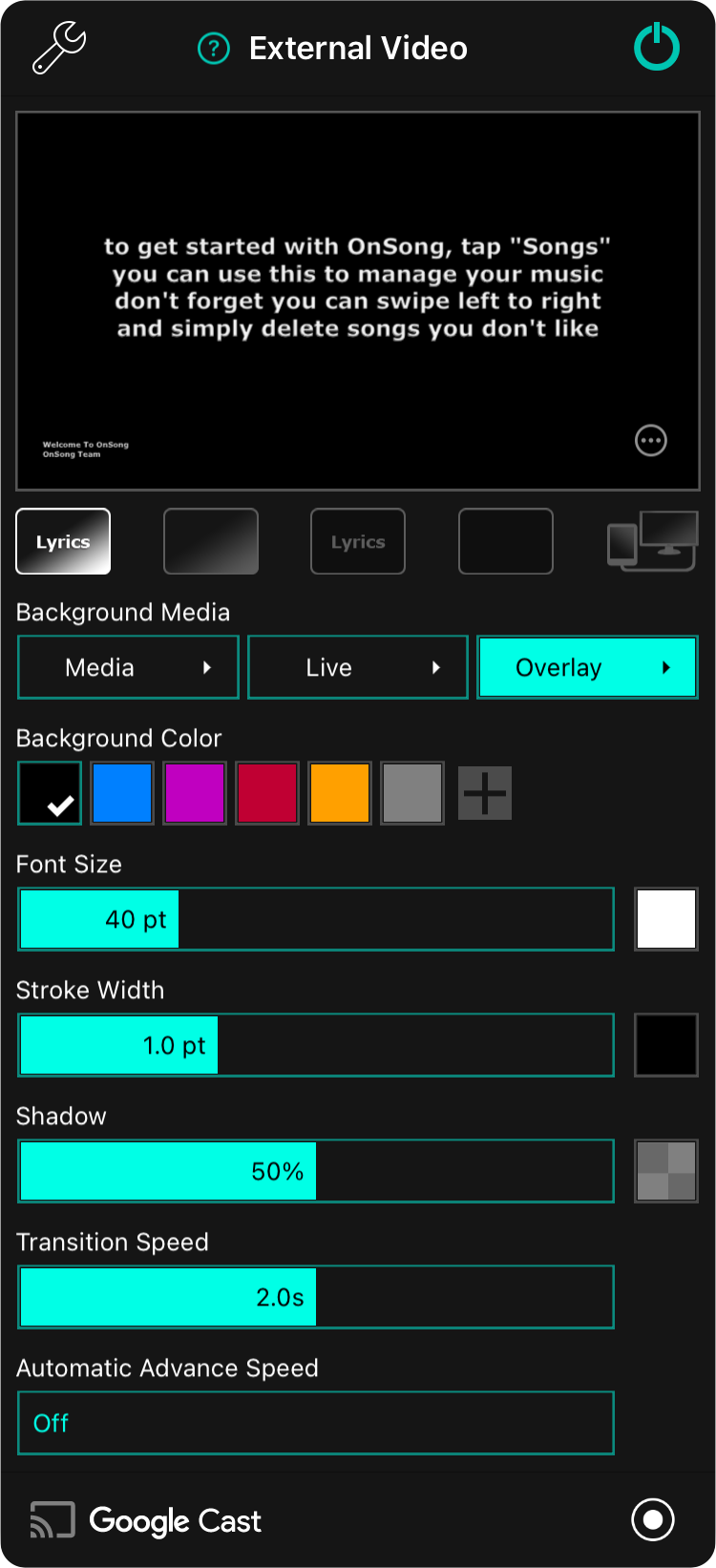
Меню внешнего видео используется для настройки Проекции текстов песен или переключения в режим Монитор сцены в OnSong. Меню содержит следующие параметры:
Параметры
Нажмите на значок гаечного ключа в левом верхнем углу, чтобы получить прямой доступ к Параметрам внешнего видео из меню.
Предпросмотр
В верхней части меню отображается предпросмотр того, что появится на внешнем экране. Вы можете нажать на раздел предпросмотра, чтобы переключаться между разделами текстов для предпросмотра. Это не отображает текст на внешнем устройстве. Вместо этого вам нужно нажать на текст в средстве просмотра песен.
Параметры отображения
Вы можете нажать на значок круга с точками в нижнем правом углу предпросмотра, чтобы отобразить меню с дополнительными параметрами.
Кнопки режима
Пять кнопок, расположенные ниже области предпросмотра, используются для управления комбинацией текстов и фона, выводимых на внешний экран. Кроме того, OnSong можно настроить на режим монитора сцены с помощью пятой кнопки.
- Текст и фон отображает текст на цветном фоне, градиенте, изображении или видео.
- Только фон удаляет текст с экрана, но сохраняет цветной фон, градиент, изображение или видео.
- Только текст удаляет цветной фон, градиент, изображение и видео, оставляя только текст на экране.
- Режим затемнения удаляет текст и фон, отображая только чёрный цвет.
- Режим монитора сцены включает режим монитора сцены независимо от режимов проекции текстов.
Фоновые медиа
Фон текстов составлен следующими слоями, которые отображаются поверх цвета фона. Каждая из этих кнопок может быть нажата для включения или отключения слоя, а также настроена путём долгого нажатия на кнопку или нажатия на кнопку со стрелкой справа.
Медиа
Эта кнопка позволяет вам переключать и выбирать статическую или движущуюся графику за вашим текстом. Вы можете выбирать различные изображения и видео, настраивая этот слой. Настройка этого слоя открывает Средство выбора медиа.
Прямая трансляция
Это позволяет переключать и настраивать прямую трансляцию видео, которая использует вход камеры со специальными эффектами по желанию, чтобы сделать вас звездой представления. Это отлично подходит для привлечения аудитории в Интернете с помощью прямой трансляции, обучения с помощью приложений видеоконференций или для переключения прямого видео для большего количества ракурсов камер на сцене. Вы настраиваете прямое видео и эффекты в редакторе конфигурации прямого видео.
Наложение
Для улучшения читаемости вы можете применить цветные текстуры поверх других слоёв фона. Это даёт вам ещё один способ проявить творчество и создать привлекательные фоны. Вы можете настроить наложение и его цвет в средстве выбора наложения.
Цвет фона
В этой области вы можете выбрать цвет фона для отображения. Параметры включают чёрный, синий, фиолетовый, красный, жёлто-коричневый и серый. Но вы не ограничены этими предустановленными цветами. Вы также можете добавлять новые цвета или настраивать цветовые образцы в этой палитре, используя средство выбора цвета.
Размер шрифта
Размер шрифта можно регулировать от 24 до 84 пунктов с помощью ползунка размера шрифта. Размер по умолчанию составляет 40 пунктов. Когда в параметрах проекции текстов включена опция подгонки текста, шрифт не сможет полностью увеличиться, так как он будет ограничен, чтобы предотвратить разрывы строк.
Справа находится средство выбора цвета, которое позволяет выбрать цвет текста. Цвет по умолчанию — белый.
Толщина обводки
Обводка — это граница вокруг каждого символа в тексте. Шрифт появляется в белом тексте с контуром, чтобы отделить его от фона. Отрегулируйте толщину обводки от 0 до 3 пунктов. По умолчанию — 1 пункт.
Справа находится средство выбора цвета, которое позволяет выбрать цвет обводки. Цвет по умолчанию — чёрный.
Тень
За текстом появляется размытая тень, помогающая поднять текст над фоном. Ползунок регулирует радиус тени относительно размера шрифта от 0% до 100%. По умолчанию — 50%.
Справа находится средство выбора цвета, которое позволяет выбрать цвет тени. Цвет по умолчанию — чёрный с 50% прозрачностью.
Скорость перехода
Скорость перехода определяет, насколько быстро происходят изменения текста и фона. Скорость перехода устанавливается в секундах от 0 до 4 секунд. По умолчанию — 2,0 секунды. Очень быстрые переходы могут испытывать задержку при выводе на внешний экран, особенно на старом или беспроводном оборудовании.
Скорость автоматического продвижения
Скорость автоматического продвижения используется для циклического переключения через слайды в песне после задержки. По умолчанию автоматическое продвижение отключено. Время отображения каждого слайда можно установить от 1 до 60 секунд.
Google Cast
В нижнем правом углу находится кнопка, которая позволяет вам подключиться к одному или нескольким устройствам Google Cast для беспроводной проекции текстов. Нажмите на эту кнопку, чтобы подключиться или отключиться от устройств Google Cast в вашей сети в средстве выбора Google Cast.
Трансляция
В нижнем левом углу находится кнопка, которая включает трансляцию. Это отправит видео экрана внешнего видео на совместимое приложение для прямой трансляции, такое как Facebook, Zoom, или запишет в вашу фотопленку.
На устройствах iOS и iPadOS режимы проекции текстов всегда включены, где режим монитора сцены может быть включён или отключён. Режим монитора сцены всегда будет выводиться на физически подключённые видеоустройства через HDMI или VGA, или беспроводно с помощью AppleTV. Это позволяет продолжить изменение параметров проекции текстов для других беспроводных устройств, таких как Google Cast. На устройствах macOS можно включать и отключать как режимы проекции текстов, так и режим монитора сцены, и соответствующие окна будут показаны или скрыты. Эти окна могут быть развёрнуты на полный экран в определённых выводах.


