


उपयोगकर्ता मैनुअल
ऑडियो ट्रैक चुनने वाला

ऑडियो ट्रैक पिकर वर्तमान कॉर्ड चार्ट से मेल खाने वाले सभी ट्रैक को नाम से प्रदर्शित करता है। इसके अतिरिक्त, यह मेनू आपके द्वारा चुना गया कस्टम ट्रैक प्रदर्शित करेगा। प्रत्येक ट्रैक के लिए, एल्बम आर्टवर्क (यदि उपलब्ध हो) के साथ-साथ ट्रैक का नाम और कलाकार प्रदर्शित किया जाता है।
ऑडियो प्लेबैक सेटिंग्स
रेंच आइकन पर टैप करने से एक स्क्रीन खुलेगी जो आपको ऑडियो प्लेबैक सेटिंग्स बदलने की अनुमति देगी। परिवर्तनों को सहेजने और स्क्रीन बंद करने के लिए पूर्ण पर टैप करें, या परिवर्तनों को सहेजे बिना स्क्रीन बंद करने के लिए रद्द करें पर टैप करें।
ऑडियो ट्रैक से जुड़ाव
आप जिस ऑडियो ट्रैक को कॉर्ड चार्ट के साथ जोड़ना चाहते हैं उस पर टैप करें। डिफ़ॉल्ट रूप से, OnSong नाम से मिलान करते समय पहला पाया गया ट्रैक लिंक करेगा। वर्तमान में जुड़ा हुआ ट्रैक इंगित करने के लिए ट्रैक के आगे एक चेकमार्क दिखाई देगा। यदि आप ट्रैक को कॉर्ड चार्ट से अनलिंक करना चाहते हैं, तो इसे अनचेक करने के लिए चेक किए गए ट्रैक पर टैप करें। इसके परिणामस्वरूप कॉर्ड चार्ट से कोई ऑडियो ट्रैक जुड़ा नहीं होगा।
कस्टम ऑडियो ट्रैक से जुड़ाव
अपने iTunes Music Library या OnSong Media Library से ट्रैक चुनने के लिए, निचले दाएँ कोने में + बटन पर टैप करें जो कस्टम ट्रैक चुनें मेनू को खोलेगा जो आपको संगीत ब्राउज़ करने की अनुमति देता है।
स्वचालित मिलान
डिफ़ॉल्ट रूप से, कॉर्ड चार्ट के सटीक शीर्षक की तुलना ऑडियो ट्रैक से करके ट्रैक स्वचालित रूप से जुड़े होते हैं। आप OnSong ट्रैक को कैसे मेल खाता है यह बदल सकते हैं, या सेटिंग्स » लाइव सेटिंग्स » ऑडियो प्लेबैक » ऑटोमेटिकली लिंक ट्रैक्स में इस सुविधा को अक्षम कर सकते हैं।
मेल खाने में iCloud में पाए गए ऑडियो ट्रैक शामिल हो सकते हैं। आप इन्हें सेटिंग्स » लाइव सेटिंग्स » लाइव बार » ऑडियो » iCloud में संगीत दिखाएँ में विकल्प के रूप में हटा सकते हैं।
अवधि और टेम्पो प्राप्त करें
स्क्रीन के नीचे यह स्विच निर्धारित करता है कि क्या अवधि और टेम्पो चयनित ऑडियो ट्रैक से प्राप्त किए जाते हैं। यदि सक्षम है, OnSong गीत की अवधि को चयनित ट्रैक की अवधि से मेल खाने के लिए बदल देगा। यदि ट्रैक में टेम्पो जानकारी उपलब्ध है, तो यदि सक्षम है तो यह गीत के टेम्पो को अपडेट करेगा।
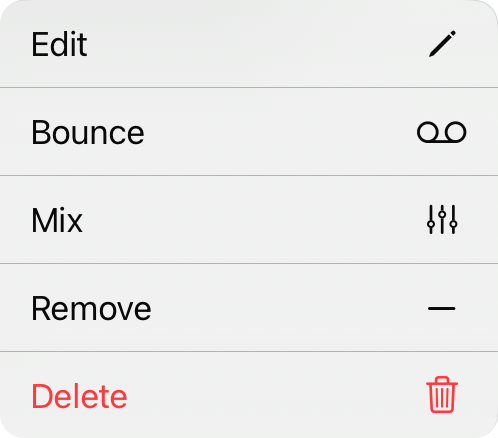
संदर्भ मेनू
आप टैप और होल्ड करके या राइट-क्लिक के माध्यम से एक सूची में प्रत्येक आइटम के लिए अतिरिक्त कार्रवाई एक संदर्भ मेनू के माध्यम से प्राप्त कर सकते हैं। कार्रवाई में शामिल हैं:
- संपादन करें ऑडियो मीडिया संपादक को खोलता है जहाँ आप ट्रैक में परिवर्तन कर सकते हैं।
- बाउंस फ़ाइल को आपके वर्तमान मिक्स के साथ एक स्टीरियो, संपीड़ित ट्रैक में परिवर्तित करता है।
- मिक्स मिक्सर विजेट को खोलता है ताकि आप मिक्स कर सकें यदि यह एक मल्टीट्रैक है।
- हटाएँ ट्रैक को इस गीत के लिए उपलब्ध ट्रैक से हटाता है। यदि यह जुड़ा हुआ ट्रैक है, तो इसे गीत से भी अनलिंक किया जाता है।
- हटाएँ ट्रैक हटाएँ? संकेत में आपकी पुष्टि के बाद लाइब्रेरी से स्थायी रूप से ट्रैक को हटा देता है।
जब जुड़ा हुआ ट्रैक एक मल्टीट्रैक या MIDI ट्रैक होता है, तो मिक्सर को खोलने के लिए ऊपरी बाएँ (iPad) में या टूलबार (iPhone) में भी एक मिक्स बटन दिखाई देता है।


