


Benutzerhandbuch
Sicherung
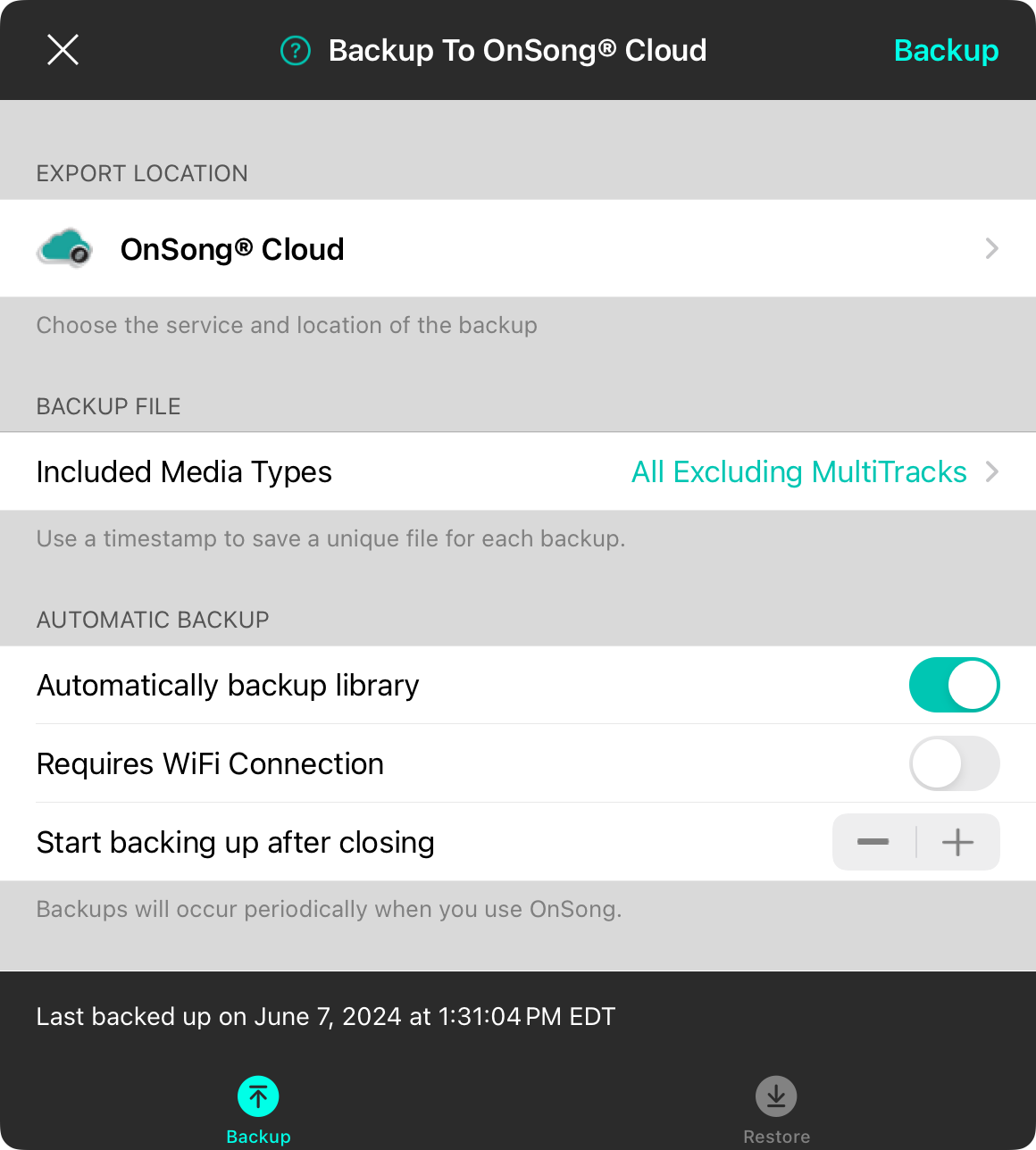
Sicherung ist essentiell, um Ihre OnSong-Bibliothek sicher zu halten und jederzeit aufführungsbereit zu sein. Dieser Bildschirm wird verwendet, um manuell Sicherungen zu erstellen oder um Sicherungen automatisch nach einem Zeitplan zu planen, während die App ausgeführt wird. Nachdem Sie Ihre Sicherungsstrategie konfiguriert haben, tippen Sie auf Schließen, um Ihre Änderungen zu speichern, oder tippen Sie auf Sicherung, um Ihre Sicherungsdatei manuell zu speichern.
Speicherort exportieren
Der Abschnitt „Speicherort exportieren" ermöglicht Ihnen, auszuwählen, wo OnSong die Sicherungsdatei speichern soll. Tippen Sie auf diese Zeile, um einen Service und einen Speicherort auszuwählen, wo Ihre Sicherungsdatei gespeichert wird.
OnSong® Cloud ist standardmäßig aktiviert, wenn Sie in Ihr OnSong®-Konto angemeldet sind. Wenn Sie nicht angemeldet sind, wird die Sicherung auf dem Gerät in der Dateifreigabe gespeichert.
Sicherungsdatei
Der Abschnitt „Sicherungsdatei" ermöglicht Ihnen, einen zu verwendenden Dateinamen zu konfigurieren.
Dateiname
Die erste Zeile ermöglicht Ihnen, einen Namen einzugeben. Standardmäßig ist dies auf „OnSong" oder den Namen Ihrer Bibliothek eingestellt. Die Dateierweiterung „.backup" wird automatisch zum Dateinamen hinzugefügt. Hinweis: Dies ist nicht verfügbar, wenn OnSong® Cloud als Sicherungsspeicherort verwendet wird.
Zeitstempel an den Dateinamen anhängen
Standardmäßig fügt OnSong keinen Zeitstempel an. Wenn aktiviert, werden Zeitstempel als Zahl an den Dateinamen angehängt, die Jahr, Monat, Tag, Stunde und Minute enthält, beispielsweise 201809091045. Das Anhängen des Zeitstempels erstellt jedes Mal eine neue Sicherungsdatei, wenn eine Sicherung gespeichert wird. Wenn Sie den Zeitstempel weglassen, wird die Sicherungsdatei mit der neuesten Version überschrieben. Hinweis: Dies ist nicht verfügbar, wenn OnSong® Cloud als Sicherungsspeicherort verwendet wird.
Enthaltene Medientypen
Sicherungsdateien enthalten Ihre gesamte Bibliothek einschließlich Lieder, Sets, Bücher, Einstellungen und Stile. Allerdings können einige Medientypen ziemlich groß sein (wir schauen auf Sie, MultiTracks). Sie können diese Einstellung verwenden, um Medientypen festzulegen, die Sie nicht in die Sicherungsdatei aufnehmen möchten, um sie besser verwaltbar zu machen.
Automatische Sicherung
Sicherungsdateien sind großartig, solange Sie daran denken, sie zu erstellen. Sie können konfigurieren, wie die OnSong®-App Sicherungsdateien ohne Benutzerinteraktion erstellt.
Bibliothek automatisch sichern
OnSong sichert Ihre Bibliothek automatisch, wenn Sie die App schließen. Sie können die automatische Sicherung mithilfe dieses Schalters aktivieren und deaktivieren.
Requires WiFi Connection
Sicherungsdateien können ziemlich groß sein. Wenn Sie für Mobilfunkdaten bezahlen, möchten Sie möglicherweise nicht, dass die OnSong®-App Sicherungsdateien hochlädt, wenn WiFi nicht verfügbar ist. Schalten Sie dies ein, wenn Sie den Sicherungsvorgang überspringen möchten, wenn Sie nicht mit einem WiFi-Netzwerk verbunden sind. Die Standardeinstellung ist aus.
Sicherungshäufigkeit
Verwenden Sie dieses Schieberegler-Steuerelement, um die Sicherung beim Schließen der App oder nach Häufigkeiten wie stündlich, täglich, wöchentlich oder monatlich zu konfigurieren.
Wenn sowohl automatische Sicherung als auch das Anhängen von Zeitstempeln an den Dateinamen aktiviert sind, wird eine Warnung mit einer Empfehlung angezeigt, die Zeitstempel zu deaktivieren. Dies ist der Fall, da diese Konfiguration mehrere Dateien erstellen kann, die viel Speicherplatz beanspruchen. Ihnen kann die Option gegeben werden, den Zeitstempel zu deaktivieren.
Schaltfläche für manuelle Sicherung
Tippen Sie auf die Schaltfläche in der oberen rechten Ecke, um die manuelle Sicherung zu starten.
Sicherungsstatus
Unten auf dem Bildschirm befindet sich eine Statusleiste, die anzeigt, wann die letzte Sicherung gespeichert wurde. Wenn eine Sicherung in Bearbeitung ist, wird der Fortschritt sowohl für die Erstellung der Sicherungsdatei als auch für den Export zum Speicherort des Service angezeigt.
Während eine Sicherung erfolgt, wird die Schaltfläche Sicherung in der oberen rechten Ecke zu einer Schaltfläche Stopp. Wenn Sie diese tippen, wird die Erstellung der Sicherungsdatei, der Export zum Service und das Schließen des Sicherungsbildschirms unterbrochen. OnSong wird weiterhin im Hintergrund ausgeführt, während ein Sicherungsvorgang in Bearbeitung ist.


