


Manual do Usuário
Documento

A guia de documento permite que você altere as configurações do documento para cada música, como o modo de luz baixa, cor de matiz, fonte, tamanho do papel e margens.
Configurações
Você pode tocar no ícone de chave inglesa no canto superior esquerdo para alterar as configurações globais do sistema para o comportamento deste menu. Isso não afeta a formatação por música.
Modo de Matiz
O modo determina as cores usadas para desenhar a música na tela e pode ser usado para tornar a tela mais visível em diferentes ambientes ou para usuários com transtornos de estresse visual. Os modos mudam de acordo com o Modo de Luz Baixa. Se nenhuma opção for selecionada, o OnSong exibirá a música usando as configurações padrão. As opções incluem:
- Papel exibe a música em alto contraste em preto e branco.
- Escuro exibe de forma semelhante ao papel, mas com menor contraste.
- Sépia exibe de forma semelhante ao modo escuro, mas com tons de cor aquecidos.
- Céu exibe a música aplicando um matiz azul para ajudar com transtornos de estresse visual.
Modo de Luz Baixa
À direita dos botões de modo há um ícone que você pode usar para alternar o modo de luz baixa. Isso é definido em todo o sistema quando alternado e você notará que ele aplica essas alterações ao modo que selecionamos também. Isso afeta todas as músicas e menus no OnSong.
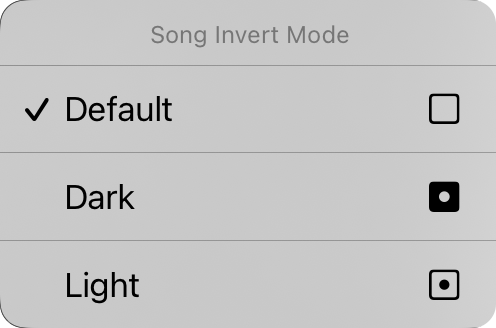
Você também pode tocar e manter pressionado o botão de luz baixa para exibir o menu de contexto do Modo de Inversão da Música. A partir daqui você pode alterar o modo de luz baixa para o documento específico. Isso é definido como "padrão" por padrão, o que significa que o documento da música participará do modo de luz baixa conforme ele muda no sistema. Você pode forçar o documento da música a ser visualizado em modo escuro ou claro aqui independentemente do modo de luz baixa definido para o aplicativo.
Família de Fontes
Cinco botões no topo do menu permitem que você escolha a fonte de toda a música. Você pode escolher entre:
- Sans-Serif é uma fonte como Helvetica que é perfeita para exibir tabelas de acordes. Padrão.
- Serif é uma fonte como Georgia que pode ser mais fácil de ler para alguns usuários.
- Manuscrita é uma fonte como Marker que é muito estreita, permitindo que mais conteúdo caiba na página.
- Monoespacial é uma fonte de largura fixa como Courier que é útil em alguns casos para alinhar acordes.
- Personalizada exibe reticências onde você pode procurar as fontes instaladas no seu dispositivo e escolher uma. Cada vez que você selecionar essa opção, a tela Fonte Personalizada reaparecerá para seleção.
Espaçamento de Linhas
Quando você quiser ajustar mais conteúdo na tela, considere reduzir o espaçamento de linhas ou o espaço entre linhas. Você também pode aumentar o espaçamento de linhas para mais espaço entre as linhas para melhor visibilidade. Você pode tocar nos ícones à esquerda e à direita de todos os controles deslizantes para ajustar com precisão cada valor. Ajusta entre 0,7 e 1,3 linhas. O padrão é 1,0.
Papel
Isso permite que você defina o tamanho da página virtual, o que afeta o tamanho das fontes que você seleciona. Por exemplo, tamanhos de papel maiores exibirão as fontes em um tamanho menor. Os ícones à direita permitem que você escolha entre a orientação retrato e paisagem.
Layout
A seção de layout permite que você defina como cada página do documento é produzida quando você está usando o Mecanismo de Renderização R2. Isso tem três controles:
Paginação
Isso permite que você escolha fluir o gráfico para baixo na página com uma folha de rolagem contínua ou dividir a página em folhas de papel virtuais.
Colunas
Este controle permite que você escolha entre uma e duas colunas. Quando duas colunas estão ativadas, as seções da sua música fluem para a outra metade da folha.
Espaçamento
Esta é a largura do espaçamento, o espaço entre as colunas. As opções incluem de 0" a 1" em incrementos de 1/16".
Margens
As margens permitem que você adicione um recuo nas bordas do papel virtual na tela. Isso é útil para tornar o texto visível e fornecer espaço para Cantos Ativos ou Zonas de Navegação ao usar também a seleção de seção. O ícone no lado direito mostra quando a margem é alterada: esquerda, direita, superior ou inferior.
Rodapé
Isso permite que você defina o tamanho do rodapé como uma porcentagem do tamanho da fonte da letra. Você também pode usar o botão à direita para ativar e desativar o rodapé.
Todos os controles nesta guia, exceto o modo de luz baixa, se aplicam à música selecionada. Veremos como aplicar nossas alterações a diferentes músicas em nossa biblioteca em um momento.
Você pode alterar os valores padrão de cada aspecto do documento tocando no ícone de chave inglesa no canto superior esquerdo para acessar as opções de Documento de Preferências de Estilo.


