


उपयोगकर्ता मैनुअल
बाहरी वीडियो मेनू
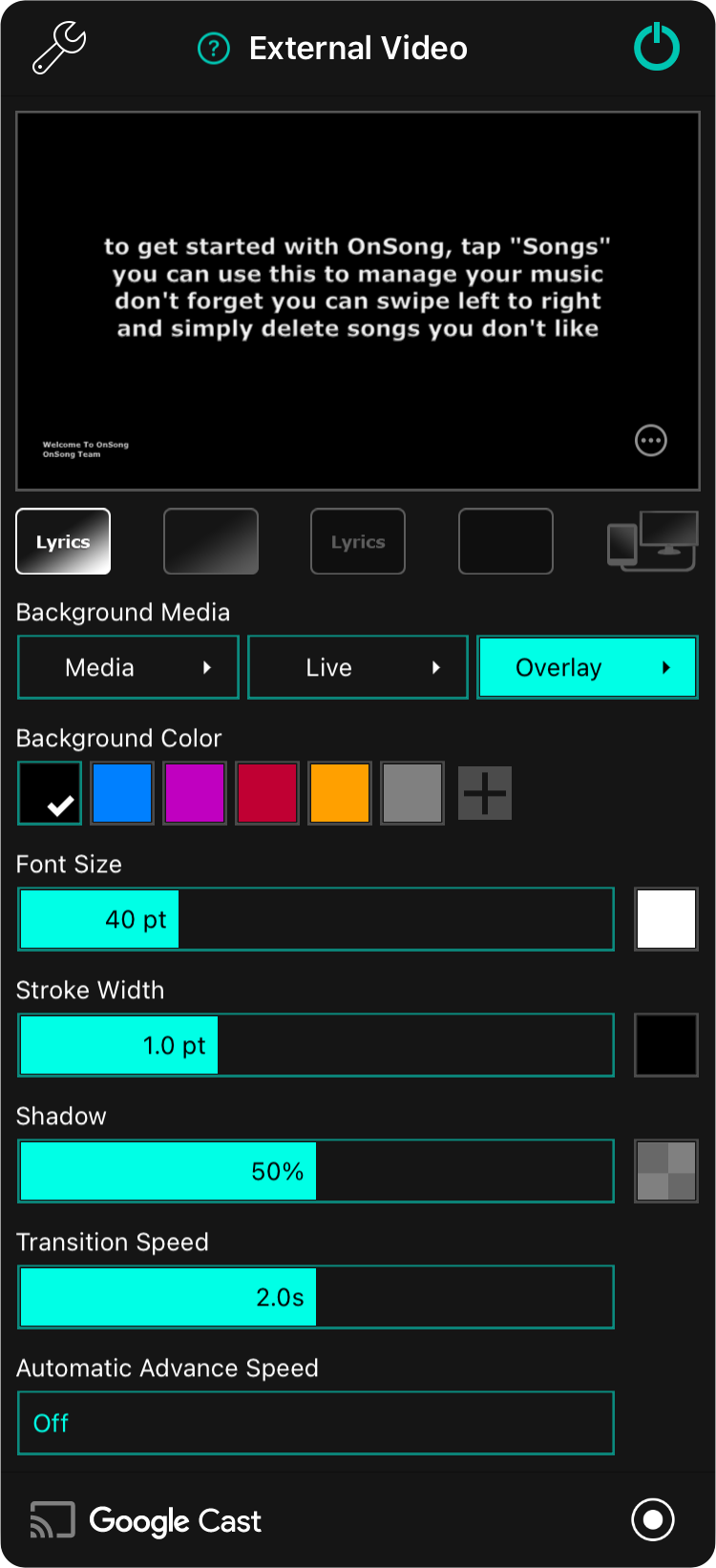
बाहरी वीडियो मेनू का उपयोग गीत प्रक्षेपण को कॉन्फ़िगर करने के लिए या OnSong में मंच मॉनिटर को टॉगल करने के लिए किया जाता है। मेनू में निम्नलिखित विकल्प हैं:
सेटिंग्स
ऊपरी-बाएं में रेंच आइकन पर टैप करके सीधे मेनू से बाहरी वीडियो सेटिंग्स तक पहुंचें।
पूर्वावलोकन
मेनू का शीर्ष भाग उस बाहरी स्क्रीन का पूर्वावलोकन दिखाता है जो दिखाई देगा। आप गीत अनुभागों के माध्यम से फ्लिप करने के लिए पूर्वावलोकन अनुभाग पर टैप कर सकते हैं। यह बाहरी डिवाइस पर गीत प्रदर्शित नहीं करता है। बल्कि, आपको गीत दर्शक में गीत पर टैप करने की आवश्यकता होगी।
प्रदर्शन विकल्प
आप पूर्वावलोकन के निचले दाएं कोने में बिंदुओं वाले सर्कल आइकन पर टैप करके अतिरिक्त विकल्पों वाला मेनू प्रदर्शित कर सकते हैं।
मोड बटन
पूर्वावलोकन क्षेत्र के नीचे स्थित पांच बटन बाहरी स्क्रीन पर आउटपुट करने के लिए गीत और पृष्ठभूमि के संयोजन को नियंत्रित करने के लिए उपयोग किए जाते हैं। इसके अलावा, पांचवें बटन का उपयोग करके OnSong को मंच मॉनिटर मोड के लिए कॉन्फ़िगर किया जा सकता है।
- गीत और पृष्ठभूमि गीत को एक रंगीन पृष्ठभूमि, ग्रेडिएंट, छवि, या वीडियो पर प्रदर्शित करता है।
- केवल पृष्ठभूमि स्क्रीन से गीत को हटाता है लेकिन रंगीन पृष्ठभूमि, ग्रेडिएंट, छवि, या वीडियो को बनाए रखता है।
- केवल गीत रंगीन पृष्ठभूमि, ग्रेडिएंट, छवि, और वीडियो को हटा देता है, केवल स्क्रीन पर गीत छोड़ता है।
- ब्लैकआउट मोड गीत और पृष्ठभूमि को हटाता है, केवल काला प्रदर्शित करता है।
- मंच मॉनिटर मोड गीत प्रक्षेपण मोड की परवाह किए बिना मंच मॉनिटर मोड को स्वतंत्र रूप से चालू करता है।
पृष्ठभूमि मीडिया
गीत की पृष्ठभूमि निम्नलिखित परतों द्वारा संयोजित होती है जो पृष्ठभूमि रंग के शीर्ष पर दिखाई देती हैं। इनमें से प्रत्येक बटन को परत को टॉगल करने के लिए टैप किया जा सकता है और इसे बंद भी किया जा सकता है, साथ ही साथ बटन को टैप और होल्ड करके, या दाईं ओर तीर बटन पर टैप करके कॉन्फ़िगर किया जा सकता है।
मीडिया
यह बटन आपको अपने गीत के पीछे स्थिर या गतिशील ग्राफिक्स को टॉगल और चुनने देता है। इस परत को कॉन्फ़िगर करके आप विभिन्न छवियां और वीडियो चुन सकते हैं। इस परत को कॉन्फ़िगर करना मीडिया पिकर को खोलता है।
लाइव
यह लाइव वीडियो को टॉगल और कॉन्फ़िगर करने देता है जो वैकल्पिक विशेष प्रभावों के साथ कैमरा इनपुट का उपयोग करता है ताकि आप शो के सितारे बन सकें। यह ऑनलाइन दर्शकों को लाइव-स्ट्रीमिंग के साथ, वीडियो कॉन्फ्रेंसिंग ऐप्स के साथ प्रशिक्षण के साथ, या मंच पर अधिक कैमरा कोणों के लिए लाइव वीडियो स्विचिंग के साथ जोड़ने के लिए बहुत अच्छा है। आप लाइव वीडियो कॉन्फ़िगरेशन एडिटर में लाइव वीडियो और प्रभावों को कॉन्फ़िगर करते हैं।
ओवरले
पठनीयता में सुधार करने के लिए, आप अन्य पृष्ठभूमि परतों के शीर्ष पर रंगीन बनावट लागू कर सकते हैं। यह आपको आकर्षक पृष्ठभूमि बनाने और रचनात्मक होने का एक और तरीका देता है। आप ओवरले पिकर में ओवरले और इसके रंग को कॉन्फ़िगर कर सकते हैं।
पृष्ठभूमि रंग
इस क्षेत्र में आप प्रदर्शित करने के लिए एक पृष्ठभूमि रंग चुन सकते हैं। विकल्प में काला, नीला, बैंगनी, लाल, सोने की छड़, और भूरा शामिल हैं। लेकिन आप उन पूर्वनिर्धारित रंगों तक सीमित नहीं हैं। आप रंग पिकर का उपयोग करके इस पैलेट में नए रंग भी जोड़ सकते हैं या रंग के नमूनों को अनुकूलित कर सकते हैं।
फ़ॉन्ट आकार
फ़ॉन्ट का आकार फ़ॉन्ट आकार स्लाइडर का उपयोग करके 24 और 84 पॉइंट के बीच समायोजित किया जा सकता है। डिफ़ॉल्ट आकार 40 पॉइंट है। जब गीत प्रक्षेपण सेटिंग्स में गीत को फिट करने के लिए समायोजित करें विकल्प सक्षम है, तो फ़ॉन्ट को पूरी तरह से नहीं बढ़ाया जा सकता क्योंकि फ़ॉन्ट लाइनों को लपेटने से रोकने के लिए सीमित होगा।
दाईं ओर एक रंग पिकर है जो आपको पाठ का रंग चुनने देता है। डिफ़ॉल्ट रंग सफेद है।
स्ट्रोक चौड़ाई
स्ट्रोक गीत में प्रत्येक वर्ण के चारों ओर एक सीमा है। फ़ॉन्ट पृष्ठभूमि से अलग करने के लिए रूपरेखा के साथ सफेद पाठ में दिखाई देता है। स्ट्रोक चौड़ाई को 0 और 3 पॉइंट के बीच समायोजित करें। डिफ़ॉल्ट 1 पॉइंट है।
दाईं ओर एक रंग पिकर है जो आपको स्ट्रोक का रंग चुनने देता है। डिफ़ॉल्ट रंग काला है।
छाया
गीत के पीछे एक धुंधली छाया दिखाई देती है जो पाठ को पृष्ठभूमि से अलग करने में मदद करती है। स्लाइडर फ़ॉन्ट आकार के सापेक्ष 0% और 100% के बीच छाया की त्रिज्या को समायोजित करता है। डिफ़ॉल्ट 50% है।
दाईं ओर एक रंग पिकर है जो आपको छाया का रंग चुनने देता है। डिफ़ॉल्ट रंग 50% अपारदर्शी काला है।
संक्रमण गति
संक्रमण गति निर्धारित करती है कि गीत और पृष्ठभूमि परिवर्तन कितनी जल्दी होते हैं। संक्रमण की गति 0 और 4 सेकंड के बीच सेकंड में सेट की जाती है। डिफ़ॉल्ट 2.0 सेकंड है। अत्यधिक तेज़ संक्रमण बाहरी स्क्रीन में आउटपुट में देरी का अनुभव कर सकते हैं, विशेष रूप से पुराने या वायरलेस हार्डवेयर पर।
स्वचालित अग्रिम गति
स्वचालित अग्रिम गति देरी के बाद एक गीत में स्लाइडर्स के चक्र के लिए उपयोग की जाती है। डिफ़ॉल्ट रूप से, स्वचालित अग्रिम डिफ़ॉल्ट रूप से बंद है। प्रत्येक स्लाइड को दिखाने का समय 1 और 60 सेकंड के बीच सेट किया जा सकता है।
Google Cast
निचले-दाएं कोने पर एक बटन है जो आपको वायरलेस गीत प्रक्षेपण के लिए एक या अधिक Google Cast डिवाइस से कनेक्ट करने देता है। Google Cast पिकर में आपके नेटवर्क पर Google Cast डिवाइस से कनेक्ट या डिस्कनेक्ट करने के लिए इस बटन पर टैप करें।
प्रसारण
निचले-बाएं कोने पर एक बटन है जो प्रसारण को सक्षम करता है। यह बाहरी वीडियो स्क्रीन का वीडियो एक संगत ऐप में भेजेगा जैसे कि Facebook, Zoom के लिए लाइव-स्ट्रीमिंग या अपनी फ़ोटो लाइब्रेरी में रिकॉर्ड करने के लिए।
*iOS और iPadOS डिवाइसों पर, गीत प्रक्षेपण मोड हमेशा सक्षम होते हैं जहां मंच मॉनिटर मोड को टॉगल करया जा सकता है। मंच मॉनिटर मोड हमेशा HDMI या VGA के माध्यम से शारीरिक रूप से वायर्ड वीडियो डिवाइसों पर, या AppleTV का उपयोग करके वायरलेस रूप से आउटपुट होगा। यह Google Cast जैसे अन्य वायरलेस डिवाइसों के लिए गीत प्रक्षेपण सेटिंग्स को संशोधित करना जारी रखने की अनुमति देता है। macOS डिवाइसों पर, गीत प्रक्षेपण मोड और मंच मॉनिटर मोड दोनों को टॉगल करया जा सकता है और अलग-अलग विंडो तदनुसार दिखाई या छिपाई जाएगी। ये विंडो कुछ आउटपुट पर पूरी स्क्रीन बनाई जा सक


