


User Manual
Backup
Backin' up be essential t' keepin' yer OnSong library safe an' ready t' perform at a moment's notice, savvy? Arrr, this here screen be used t' manually create backups, or t' schedule backups t' occur automatically on a schedule while th' app be runnin'. Once ye've configured yer backup strategy, tap Close t' save yer changes, or tap on Backup t' save yer backup file manually, matey.
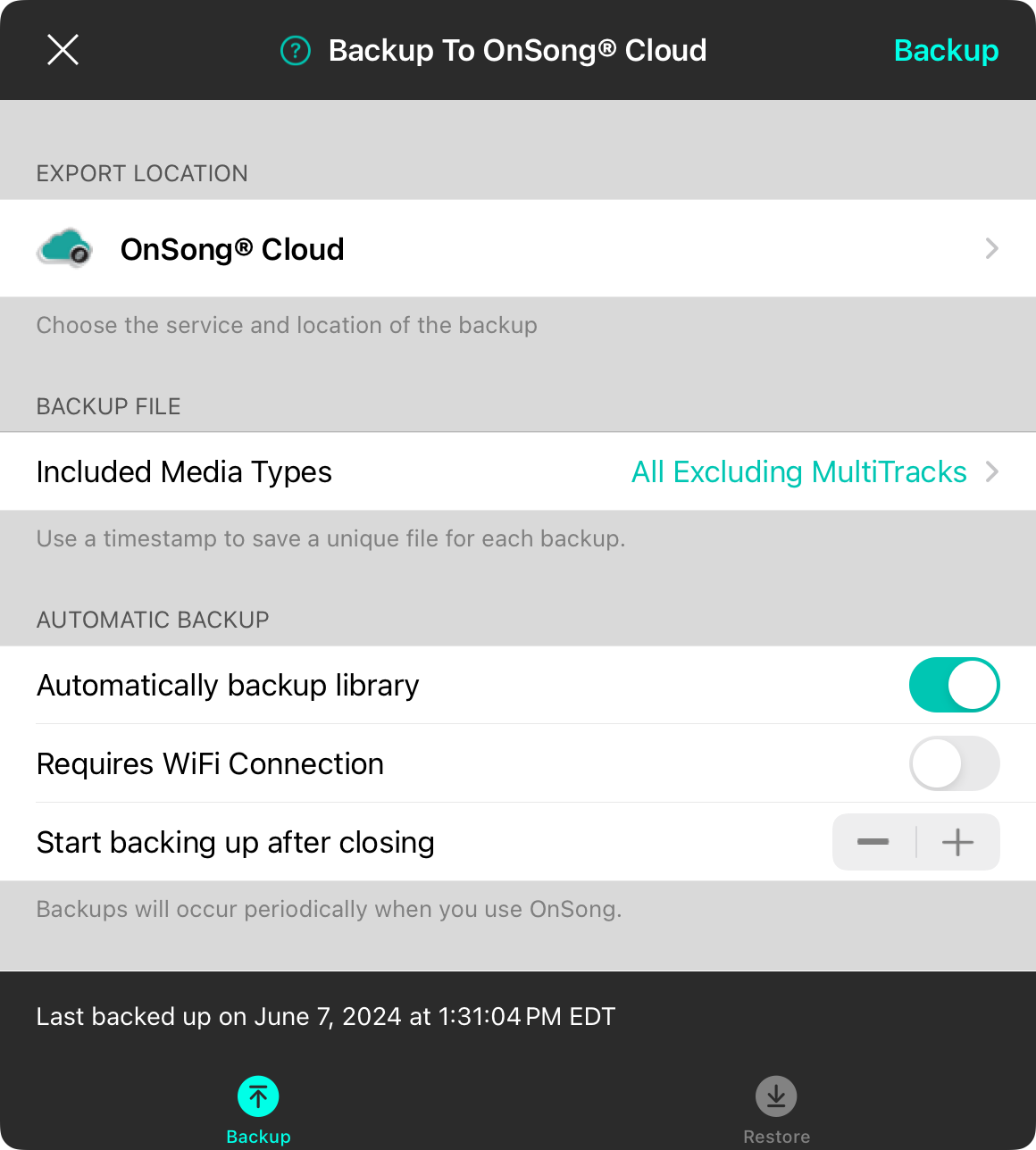
Export Location
Th' export location section lets ye choose where OnSong should save th' backup file, savvy? Tap on this here row t' choose a service an' location where yer backup file will be stored, ye scallywag.
OnSong® Cloud be enabled by default when ye be signed into yer OnSong® account. If ye be not signed in, th' backup be saved on th' device in File Sharin'.
Backup File
Th' backup file section lets ye configure a file name t' use, Ahoy!
Filename
Th' first row lets ye enter a name. By default, this be set t' "OnSong" or th' name o' yer library. Th' ".backup" file extension be automatically added t' th' filename, matey. Note: This be not available when usin' OnSong® Cloud as a backup location.
Append a timestamp t' th' filename
By default, OnSong does not append a timestamp. If enabled, timestamps be appended t' th' file name as a number that includes th' year, month, day, hour, an' minute such as 201809091045. Appendin' th' timestamp will create a new backup file every time a backup be saved. Omittin' th' timestamp will overwrite th' backup file with th' latest version, savvy? Note: This be not available when usin' OnSong® Cloud as a backup location.
Included Media Types
Backup files contain yer entire library includin' songs, sets, books, settings, an' styles, Blimey! Avast, some media types can be quite large (we be lookin' at ye, MultiTracks). Ye can use this settin' t' determine media types that ye don't want t' include in th' backup file t' make it more manageable, savvy?
Automatic Backup
Backup files be great, as long as ye remember t' make 'em, matey. Ye can configure how th' OnSong® app makes backup files without user interaction, Arrr!
Automatically Backup Library
OnSong automatically backs up yer library when ye close th' app. Ye can enable an' disable automatic backup usin' this switch, savvy?
Requires WiFi Connection
Backup files can be quite large, me hearty. If ye pay fer cellular data, ye may not want th' OnSong® app t' upload backup files when WiFi be not available. Turn this on if ye would like t' skip th' backup process if ye be not connected t' a WiFi network. Th' default settin' be off.
Backup Frequency
Use this stepper control t' configure backin' up when th' app be closed or frequencies includin' hourly, daily, weekly, or monthly, savvy?
If both automatic backup an' appendin' timestamps t' th' filename be enabled, an alert will appear with a recommendation t' disable timestamps. This be because this here configuration can create multiple files that take up a lot o' space, Arrr! Ye can be given th' option t' disable th' timestamp.
Manual Backup Button
Tap on th' button in th' upper right corner t' start backin' up manually, ye scallywag.
Backup Status
At th' bottom o' th' screen be a status bar that will show when th' last backup was saved, matey. If a backup be in progress, it will display th' progress fer both creatin' th' backup file an' exportin' it t' th' service location.
While a backup be occurrin', th' Backup button in th' upper right corner will become a Stop button. Tappin' on this will halt th' creation o' th' backup file, exportin' t' th' service, an' close th' backup screen. OnSong will continue runnin' in th' background while a backup operation be in progress, Ahoy!


