


Руководство пользователя
Выбор аудиодорожки

Средство выбора аудиодорожек отображает все дорожки, соответствующие текущей схеме аккордов по названию. Кроме того, это меню будет отображать пользовательскую дорожку, которую вы выбрали. Для каждой дорожки отображается обложка альбома (если доступна), а также название дорожки и исполнитель.
Параметры воспроизведения аудио
Нажмите на значок гаечного ключа, чтобы открыть экран, позволяющий вам изменить параметры воспроизведения аудио. Нажмите Готово, чтобы сохранить изменения и закрыть экран, или нажмите Отмена, чтобы закрыть экран без сохранения изменений.
Связывание с соответствующими аудиодорожками
Нажмите на аудиодорожку, которую вы хотите связать со схемой аккордов. По умолчанию OnSong связывает первую найденную дорожку при совпадении по названию. Рядом с дорожкой появится галочка, указывающая на текущую связанную дорожку. Если вы хотите разорвать связь дорожки со схемой аккордов, нажмите на отмеченную дорожку, чтобы снять флажок. Это приведет к тому, что с схемой аккордов не будет связана никакая аудиодорожка.
Связывание с пользовательскими аудиодорожками
Чтобы выбрать дорожку из вашей музыкальной библиотеки iTunes или медиатеки OnSong, нажмите на кнопку + в нижнем правом углу, чтобы открыть меню Выбрать пользовательскую дорожку, которое позволяет вам искать музыку.
Автоматическое сопоставление
По умолчанию дорожки автоматически связываются путем сопоставления точного названия схемы аккордов с аудиодорожкой. Вы можете изменить способ сопоставления дорожек в OnSong или отключить эту функцию в Параметры » Параметры прямого эфира » Воспроизведение аудио » Автоматически связывать дорожки.
Совпадения могут включать аудиодорожки, найденные в iCloud. Вы можете удалить эти параметры в Параметры » Параметры прямого эфира » Панель прямого эфира » Аудио » Показывать музыку в iCloud.
Получение длительности и темпа
Этот переключатель в нижней части экрана определяет, получаются ли длительность и темп из выбранной аудиодорожки. Если это включено, OnSong изменит длительность песни в соответствии с длительностью выбранной дорожки. Если в дорожке доступна информация о темпе, он обновит темп песни, если это включено.
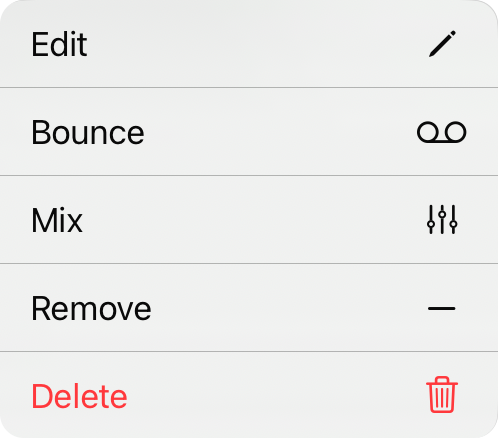
Контекстное меню
Вы можете получить доступ к дополнительным действиям для каждого элемента в списке через контекстное меню, коснувшись и удерживая элемент или через щелчок правой кнопкой мыши. Действия включают:
- Редактировать открывает Редактор аудиомедиа, где вы можете внести изменения в дорожку.
- Bounce преобразует файл в стереодорожку со сжатием с вашим текущим миксом.
- Микшер открывает виджет микшера для микширования, если это многодорожечная запись.
- Удалить дорожку из доступных дорожек для этой песни. Если это связанная дорожка, она также разорвана с песней.
- Удалить навсегда удалит дорожку из библиотеки после подтверждения в запросе Удалить дорожку?.
Когда связанная дорожка является многодорожечной или MIDI дорожкой, кнопка Микшер также появляется в верхнем левом углу (iPad) или на панели инструментов (iPhone) для открытия микшера.


