


Manual del Usuario
Documento

La pestaña de documento te permite cambiar la configuración del documento para cada canción, como el modo de luz baja, color de tinte, fuente, tamaño de papel y márgenes.
Configuración
Puedes tocar el icono de llave inglesa en la esquina superior izquierda para cambiar la configuración global del sistema para cómo se comporta este menú. Esto no afecta el formato por canción.
Modo de Tinte
El modo determina los colores utilizados para dibujar la canción en la pantalla y se puede usar para ayudar a hacer la pantalla más visible en diferentes entornos o para usuarios con trastornos de fatiga visual. Los modos cambian en consecuencia con el Modo de Luz Baja. Si no se selecciona ninguna opción, OnSong mostrará la canción usando la configuración predeterminada. Las opciones incluyen:
- Papel muestra la canción en alto contraste blanco y negro.
- Dim muestra similar a papel, pero con menor contraste.
- Sepia muestra similar a dim, pero con tonos de color cálidos.
- Sky muestra la canción superponiendo un tinte azul para ayudar con trastornos de fatiga visual.
Modo de Luz Baja
A la derecha de los botones de modo hay un icono que puedes usar para activar el modo de luz baja. Esto se configura en todo el sistema cuando se activa y notarás que aplica esos cambios al modo que hemos seleccionado también. Esto afecta todas las canciones y menús en OnSong.
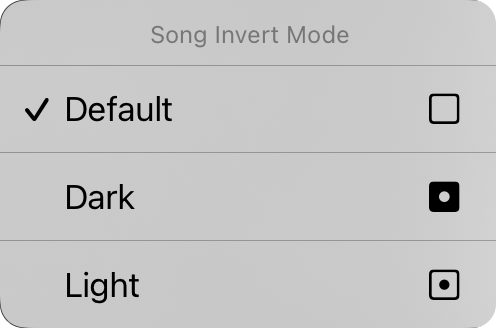
También puedes tocar y mantener presionado el botón de luz baja para mostrar el menú contextual Modo de Inversión de Canción. Desde aquí puedes cambiar el modo de luz baja para el documento específico. Esto se establece en "predeterminado" por defecto, lo que significa que el documento de la canción participará en el modo de luz baja mientras cambia en el sistema. Puedes forzar que el documento de la canción se vea en modo oscuro o claro aquí independientemente del modo de luz baja establecido para la aplicación.
Familia de Fuente
Cuatro botones en la parte superior del menú te permiten elegir la fuente de toda la canción. Puedes elegir entre:
- Georgia es una fuente serif que puede ser más fácil de leer para algunos usuarios.
- Helvetica es una fuente sans-serif que es perfecta para mostrar tablas de acordes. Predeterminado.
- Courier es una fuente de ancho fijo que es útil en algunos casos para alinear acordes.
- Marker es una fuente manuscrita que es muy estrecha, permitiendo que más contenido quepa en la página.
Espaciado de Línea
Cuando quieres que más contenido quepa en la pantalla, considera reducir el espaciado de línea, o espacio entre líneas. También puedes aumentar el espaciado de línea para más espacio entre líneas para una mejor visibilidad. Puedes tocar los iconos a la izquierda y derecha de todos los controles deslizantes para ajustar finamente cada valor. Se ajusta entre 0.7 y 1.3 líneas. El predeterminado es 1.0.
Papel
Esto te permite establecer el tamaño de la página virtual que afecta el tamaño de las fuentes que seleccionas. Por ejemplo, los tamaños de papel más grandes mostrarán las fuentes en un tamaño más pequeño. Los iconos a la derecha te permiten elegir entre orientación vertical y horizontal.
Diseño
La sección de diseño te permite definir cómo se genera cada página del documento cuando estás usando el Motor de Renderizado R2. Esto tiene tres controles:
Paginación
Esto te permite elegir fluir el gráfico hacia abajo en la página con una hoja de desplazamiento continuo, o dividir la página en hojas virtuales de papel.
Columnas
Este control te permite elegir entre una y dos columnas. Cuando se habilitan dos columnas, las secciones de tu canción fluyen hacia la otra mitad de la hoja.
Medianil
Este es el ancho del medianil, el espacio entre las columnas. Las opciones incluyen 0" a 1" en incrementos de 1/16".
Márgenes
Los márgenes te permiten agregar un recuadro en los bordes del papel virtual en la pantalla. Esto es útil para hacer que el texto sea visible y proporcionar espacio para Esquinas Activas o Zonas de Navegación cuando también se usa la selección de secciones. El icono en el lado derecho muestra cuándo se cambia el margen: izquierdo, derecho, superior o inferior.
Pie de Página
Esto te permite establecer el tamaño del pie como un porcentaje del tamaño de fuente de la letra. También puedes usar el botón a la derecha para activar y desactivar el pie de página.
Todos los controles en esta pestaña excepto el modo de luz baja se aplican a la canción seleccionada. Veremos cómo aplicar nuestros cambios a diferentes canciones en nuestra biblioteca en un momento.
Puedes cambiar los valores predeterminados de cada aspecto del documento tocando el icono de llave inglesa en la esquina superior izquierda para acceder a las opciones de Documento de Preferencias de Estilo.


