


ユーザーマニュアル
書類

「ドキュメント」タブでは、各曲のドキュメント設定を変更できます。低照度モード、色合い、フォント、用紙サイズ、余白などの設定が可能です。
PDFなどの色合いを調整できるインポートファイルを表示している場合、このタブには色合いモードのみが表示されます。
設定
左上隅のレンチアイコンをタップして、このメニューの動作方法に関するグローバルシステム設定を変更できます。これは曲ごとのフォーマットには影響しません。
色合いモード
このモードは画面に曲を描画するために使用される色を決定し、異なる環境や視覚ストレス障害を持つユーザーのために画面の可視性を向上させるのに役立ちます。モードは低照度モードに応じて自動的に変更されます。オプションが選択されていない場合、OnSongはデフォルト設定を使用して曲を表示します。オプションは以下の通りです:
- 用紙 は高コントラストの黒と白で曲を表示します。
- 暗い は用紙と同様ですが、コントラストが低くなります。
- セピア は暗いのと同様ですが、暖色系のトーンです。
- スカイ は視覚ストレス障害を軽減するため、曲に青い色合いをオーバーレイして表示します。
低照度モード
モードボタンの右側にはアイコンがあり、低照度モードのオン/オフを切り替えられます。これはシステム全体で設定され、選択したモードにも変更が適用されることに気づくでしょう。これはOnSongのすべての曲とメニューに影響します。
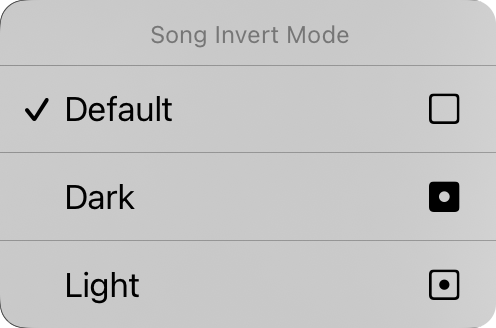
低照度ボタンを長押しすると、「曲の反転モード」コンテキストメニューが表示されます。ここから特定のドキュメントの低照度モードを変更できます。これはデフォルトで「デフォルト」に設定されています。つまり、曲ドキュメントはシステムで変更されると低照度モードに参加します。ここでアプリに設定された低照度モードとは関係なく、曲ドキュメントをダークモードまたはライトモードで強制的に表示できます。
フォントファミリー
メニューの上部にある5つのボタンを使用して、曲全体のフォントを選択できます。以下から選択できます:
- サンセリフ はHelveticaのようなフォントで、コードチャートの表示に最適です。デフォルトです。
- セリフ はGeorgiaのようなフォントで、一部のユーザーにとってより読みやすいかもしれません。
- 手書き はMarkerのような非常に狭いフォントで、より多くのコンテンツをページに収めることができます。
- モノスペース はCourierのような固定幅フォントで、場合によってはコードを揃えるのに役立ちます。
- カスタム はカスタムフォントリストを開き、デバイスにインストールされているフォントを参照して選択できます。上記の4つのフォントはこのリストには含まれていません。デフォルトを選択してカスタムフォントをクリアします。このオプションを選択するたびに、カスタムフォント画面が再び表示されます。
行間隔
より多くの内容を画面に収めたい場合は、行間隔または行間のスペースを減らすことを検討してください。より良い可視性のために行間のスペースを増やすこともできます。すべてのスライダーの左右のアイコンをタップして、各値を微調整できます。0.7~1.3行の間で調整できます。デフォルトは1.0です。
曲に描画がある場合、行間隔を長押しして描画位置合わせを開くことができます。描画を従来の行間隔に位置合わせまたは描画を現在の行間隔に位置合わせを選択して、描画を歌詞に戻します。
用紙
これによって仮想ページのサイズを設定します。これは選択したフォントのサイズに影響します。たとえば、用紙サイズが大きいほど、フォントがより小さいサイズで表示されます。サイズはレター、フォリオ、リーガル、タブロイド、A5、A4、A3、A2です。右側のアイコンを使用して、ポートレートとランドスケープの向きを選択できます。
レイアウト
レイアウトセクションでは、R2レンダリングエンジンを使用する場合に、ドキュメントの各ページをどのように出力するかを定義できます。ページ区切りまたは2列を選択すると、R2レンダリングエンジンがまだ有効になっていない場合は曲に対して有効になります。これには3つのコントロールがあります:
ページネーション
これにより、チャートをページ下にスクロール継続シートで流すか、ページを仮想用紙に分割するかを選択できます。
列
このコントロールでは1列と2列の間で選択できます。2列が有効な場合、曲のセクションはシートの他の半分に流されます。
ガター
これはガター(列間のスペース)の幅です。オプションは0"~1"で1/16"刻みです。
余白
余白を使用すると、画面の仮想用紙の端にインセットを追加できます。これは、テキストを見やすくし、ホットコーナーまたはナビゲーションゾーンのスペースを提供するのに役立ちます。セクション選択も使用する場合です。右側のアイコンは、余白が変更されたときに表示されます:左、右、上、または下。
フッター
これにより、フッターのサイズを歌詞フォントサイズのパーセンテージとして設定できます。右側のボタンを使用してフッターのオン/オフを切り替えることもできます。
このタブのすべてのコントロール(低照度モード以外)は選択した曲に適用されます。ライブラリ内のさまざまな曲に変更を適用する方法については、すぐに説明します。
曲に描画がある場合、レイアウトを最初に変更すると、描画が作成された場所に留まる一方で歌詞が移動する可能性があるため、曲に描画がありますというプロンプトが表示されます。変更を保持をタップして続行するか、変更を取り消すをタップしてレイアウトを元に戻します。
左上隅のレンチアイコンをタップしてスタイル設定ドキュメントオプションにアクセスすることで、ドキュメントのすべての側面のデフォルト値を変更できます。


