


Manuel d’utilisation
Document

L'onglet document vous permet de modifier les paramètres du document pour chaque chanson, tels que le mode lumière faible, la teinte de couleur, la police, le format de papier et les marges.
Paramètres
Vous pouvez appuyer sur l'icône de clé à molette dans le coin supérieur gauche pour modifier les paramètres système globaux pour le comportement de ce menu. Cela n'affecte pas le formatage par chanson.
Mode de teinte
Le mode détermine les couleurs utilisées pour afficher la chanson à l'écran et peut être utilisé pour aider à rendre l'écran plus visible dans différents environnements ou pour les utilisateurs souffrant de troubles du stress visuel. Les modes changent en conséquence pour le Mode lumière faible. Si aucune option n'est sélectionnée, OnSong affichera la chanson en utilisant les paramètres par défaut. Les options incluent :
- Papier affiche la chanson en noir et blanc à fort contraste.
- Dim affiche de façon similaire au papier, mais avec un contraste inférieur.
- Sépia affiche de façon similaire au dim, mais avec des tons de couleur réchauffés.
- Ciel affiche la chanson en superposant une teinte bleue pour aider avec les troubles du stress visuel.
Mode lumière faible
À droite des boutons de mode se trouve une icône que vous pouvez utiliser pour basculer le mode lumière faible. Ceci est défini au niveau du système lorsque vous l'activez et vous remarquerez qu'il applique également ces modifications au mode que nous avons sélectionné. Cela affecte toutes les chansons et menus dans OnSong.
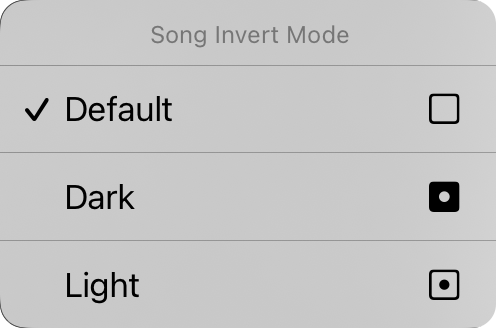
Vous pouvez également appuyer longuement sur le bouton lumière faible pour afficher le menu contextuel Mode inversion de chanson. À partir d'ici, vous pouvez modifier le mode lumière faible pour le document spécifique. Ceci est défini par défaut sur « défaut » ce qui signifie que le document de chanson participera au mode lumière faible lorsqu'il change dans le système. Vous pouvez forcer le document de chanson à être visualisé en mode sombre ou clair ici indépendamment du mode lumière faible défini pour l'application.
Famille de police
Cinq boutons en haut du menu vous permettent de choisir la police de la chanson entière. Vous pouvez choisir parmi :
- Sans-Serif est une police comme Helvetica qui est parfaite pour afficher les diagrammes d'accords. Par défaut.
- Serif est une police comme Georgia qui peut être plus facile à lire pour certains utilisateurs.
- Manuscrite est une police comme Marker qui est très étroite, permettant à plus de contenu de tenir sur la page.
- Monospaced est une police à largeur fixe comme Courier qui est utile dans certains cas pour aligner les accords.
- Personnalisé affiche une ellipse où vous pouvez parcourir les polices installées sur votre appareil et en choisir une. Chaque fois que vous sélectionnez cette option, l'écran Police personnalisée réapparaîtra pour la sélection.
Espacement des lignes
Lorsque vous souhaitez ajuster plus de contenu à l'écran, envisagez de réduire l'espacement des lignes ou l'espace entre les lignes. Vous pouvez également augmenter l'espacement des lignes pour plus d'espace entre les lignes pour une meilleure visibilité. Vous pouvez appuyer sur les icônes à gauche et à droite de tous les curseurs pour ajuster finement chaque valeur. S'ajuste entre 0,7 et 1,3 lignes. Par défaut 1,0.
Papier
Cela vous permet de définir la taille de la page virtuelle qui affecte la taille des polices que vous sélectionnez. Par exemple, les formats de papier plus grands afficheront les polices dans une taille plus petite. Les icônes sur la droite vous permettent de choisir entre l'orientation portrait et paysage.
Mise en page
La section Mise en page vous permet de définir la manière dont chaque page du document est générée lorsque vous utilisez le Moteur de rendu R2. Ceci comporte trois contrôles :
Pagination
Cela vous permet de choisir de faire défiler le diagramme vers le bas de la page avec une feuille de défilement continue, ou de diviser la page en feuilles de papier virtuelles.
Colonnes
Ce contrôle vous permet de choisir entre une et deux colonnes. Lorsque deux colonnes sont activées, les sections de votre chanson s'écoulent vers l'autre moitié de la feuille.
Gouttière
C'est la largeur de la gouttière, l'espace entre les colonnes. Les options incluent 0" à 1" par incréments de 1/16".
Marges
Les marges vous permettent d'ajouter un inset sur les bords du papier virtuel à l'écran. Ceci est utile pour rendre le texte visible et fournir de l'espace pour les Coins chauds ou les Zones de navigation lorsque vous utilisez également la sélection de section. L'icône sur le côté droit indique quand la marge est modifiée : gauche, droite, haut ou bas.
Pied de page
Cela vous permet de définir la taille du pied comme un pourcentage de la taille de police des paroles. Vous pouvez également utiliser le bouton sur la droite pour basculer le pied de page activé et désactivé.
Tous les contrôles de cet onglet sauf le mode lumière faible s'appliquent à la chanson sélectionnée. Nous verrons comment appliquer nos modifications à différentes chansons de notre bibliothèque dans peu de temps.
Vous pouvez modifier les valeurs par défaut de chaque aspect du document en appuyant sur l'icône de clé à molette dans le coin supérieur gauche pour accéder aux options Préférences de style Document.


