


Käyttöopas
Äänitaiteen valitsin

Ääniä raidanvalitsin näyttää kaikki kappaleet, jotka vastaavat nykyistä sointukaavioita nimen perusteella. Lisäksi tässä valikossa näytetään valitsemasi mukautettu kappale. Jokaisen kappaleen kohdalla näytetään albumin kansikuva (jos saatavilla) sekä kappaleen nimi ja artisti.
Äänitoiston asetukset
Näppäimen kuvaketta napauttamalla avautuu näyttö, jossa voit muuttaa äänitoiston asetuksia. Napauta Valmis tallentaaksesi muutokset ja sulkeaksesi näytön tai napauta Peruuta sulkeaksesi näytön tallentamatta muutoksia.
Linkitys vastaaviin ääniraitoihin
Napauta ääniraitaa, jonka haluat liittää soinnukaavioon. Oletusarvoisesti OnSong linkittää ensimmäisen löydetyn raiданin vastaavuuden perusteella nimen mukaan. Tarkistusmerkki ilmestyy nykyisen linkitetyn raiданin viereen. Jos haluat poistaa raiданlinkin soinnukaaviosta, napauta valittua raitaa sen valinnan poistamiseksi. Tämä johtaa siihen, että soinnukaavioon ei liity yhtään ääniraitaa.
Linkitys mukautettuihin ääniraitoihin
Valitaksesi raiданiTunes-musiikkikirjastostasi tai OnSong-mediakirjastosta, napauta oikean alakulman +-painiketta avataksesi Valitse mukautettu kappale -valikon, jonka avulla voit selata musiikkia.
Automaattinen vastaavuus
Oletusarvoisesti raidat linkitetään automaattisesti soinnukaavioksi vertailemalla soinnukaaviossa oleva kappaleen tarkka nimi ääniraiданimen kanssa. Voit muuttaa sitä, miten OnSong vastaa raitoja, tai poistaa tämän ominaisuuden käytöstä Asetuksissa » Liveä-asetuksissa » Äänitoistossa » Linkitä raidat automaattisesti.
Vastaavuudet saattavat sisältää iCloudissa löytyneitä ääniraitoja. Voit poistaa nämä vaihtoehdot Asetuksissa » Liveä-asetuksissa » Live-palkissa » Audiossa » Näytä musiikki iCloudissa.
Hanki kesto ja tempo
Näytön alalaidassa oleva kytkin määrittää, haetaanko kesto ja tempo valitusta ääniraidasta. Jos tämä on käytössä, OnSong muuttaa kappaleen keston vastaamaan valitun raiданin kestoa. Jos tempoarvot ovat saatavilla raidasta, se päivittää kappaleen tempon, jos tämä on käytössä.
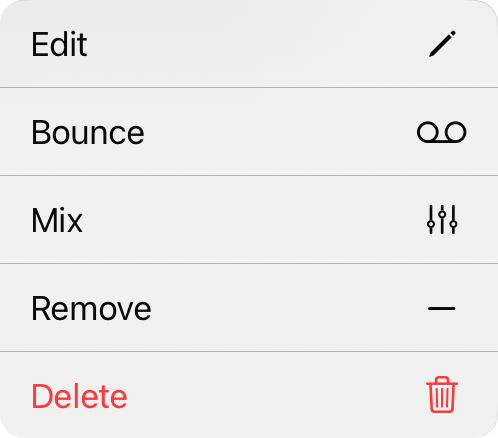
Asiayhteysvalikko
Voit käyttää lisätoimintoja luettelossa olevalle jokaiselle kohteelle asiayhteysvalikon kautta napauttamalla ja pitämällä painettuna kohdetta tai napsauttamalla hiiren kakkospainikkeella. Toiminnot sisältävät:
- Muokkaa avaa Audio-mediaeditorin, jossa voit tehdä muutoksia raitaan.
- Hyppää muuntaa tiedoston stereoääniraidaksi ja pakatussa muodossa nykyisen miksauksen kanssa.
- Miksaus avaa mikserin säädöt miksaukselle, jos tämä on moniääninen kappale.
- Poista raita saatavilla olevista raidoista tälle kappaleelle. Jos se on linkitetty raita, se poistetaan linkityksestä kappaleesta.
- Poista poistaa raiданpysyvästi kirjastosta sen jälkeen, kun vahvistat Poista raitaa? -kehotteessa.
Kun linkitetty raita on moniääninen tai MIDI-raita, Miksaus-painike ilmestyy myös vasempaan yläkulmaan (iPad) tai työkalupalkkiin (iPhone) mikserin avaamiseksi.


