


Käyttöopas
Varmuuskopio
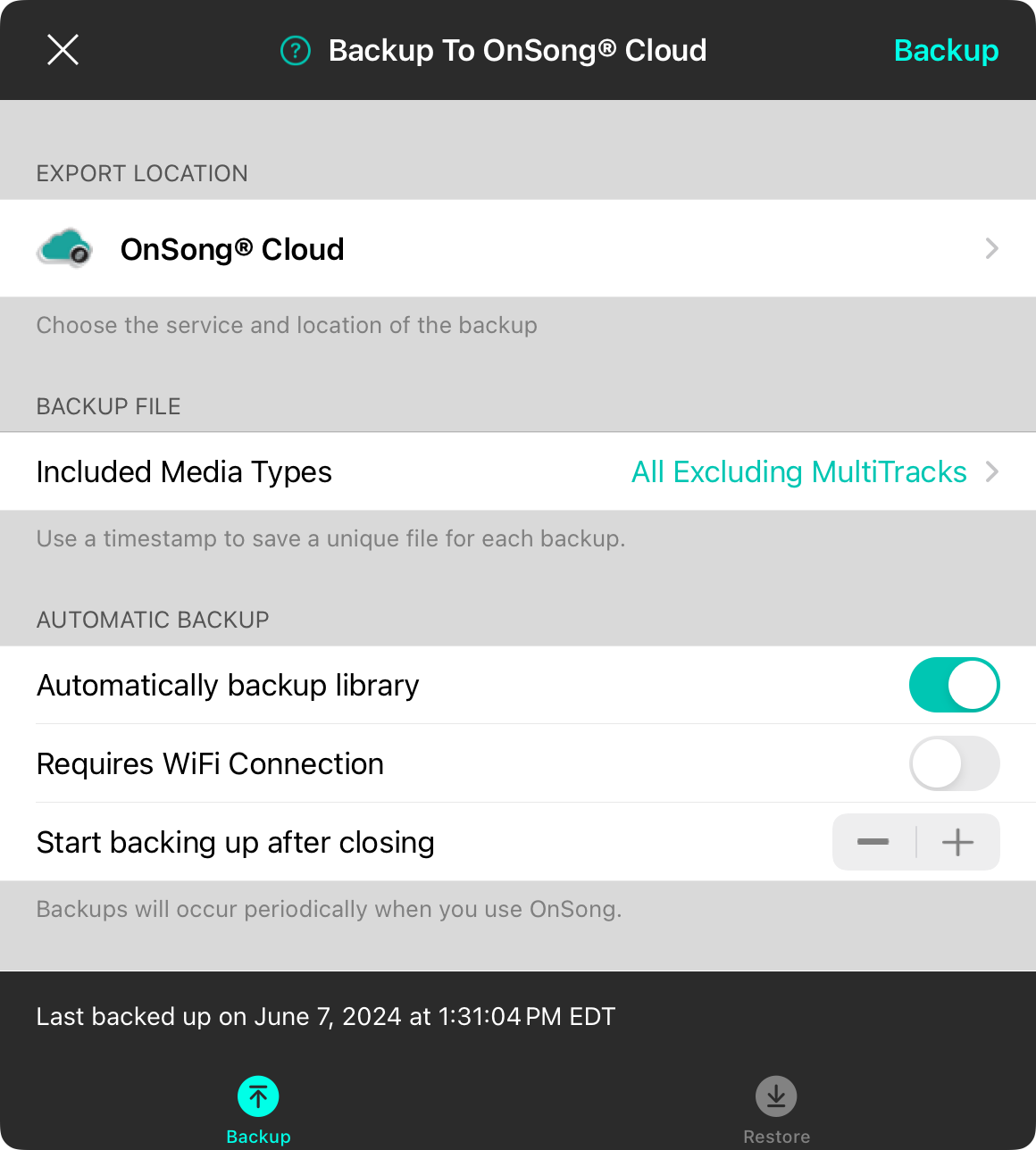
Varmuuskopioiminen on välttämätöntä, jotta OnSong-kirjastosi pysyy turvassa ja valmiina esiintymisiin millä tahansa hetkellä. Tätä näyttöä käytetään varmuuskopioiden manuaaliseen luomiseen tai varmuuskopioiden ajoittamiseen tapahtuvaksi automaattisesti aikataulun mukaisesti sovelluksen ollessa käynnissä. Kun olet määrittänyt varmuuskopiointistrategian, napauta Sulje muutosten tallentamiseksi tai napauta Varmuuskopio varmuuskopiotiedoston tallentamiseksi manuaalisesti.
Vientisijainti
Vientiesijainnin osio antaa sinulle mahdollisuuden valita, mihin OnSong tallentaa varmuuskopiotiedoston. Napauta tätä riviä valitaksesi palvelu ja sijainti varmuuskopiotiedostollesi.
iTunes-tiedostojen jakaminen on oletusarvoisesti käytössä. On suositeltavaa varmuuskopioida etävarastointipalveluun, jotta varmuuskopiotiedosto tallennetaan turvalliseen ja etäiseen paikkaan.
Varmuuskopiotiedosto
Varmuuskopiotiedoston osio antaa sinulle mahdollisuuden asettaa tiedoston nimen, jota käytetään tiedoston tallentamisessa. Ensimmäisen rivin avulla voit syöttää nimen. Oletusarvoisesti tämä on asetettu arvoon "OnSong" tai kirjastosi nimeen. ".backup"-tiedostopääte lisätään automaattisesti tiedostonimeen.
Lisää aikaleima tiedostonimeen
Oletusarvoisesti OnSong ei lisää aikaleimaa. Jos tämä on käytössä, aikaleimoja lisätään tiedostonimeen numerona, joka sisältää vuoden, kuukauden, päivän, tunnin ja minuutin, kuten 201809091045. Aikaleiman lisääminen luo uuden varmuuskopiotiedoston joka kerta, kun varmuuskopio tallennetaan. Aikaleiman jättäminen pois korvaa varmuuskopiotiedoston uusimmalla versiolla.
Sisältyvät mediatyyppi
Varmuuskopiotiedostot sisältävät koko kirjastosi mukaan lukien kappaleet, setit, kirjat, asetukset ja tyylit. Jotkut mediatyypit voivat kuitenkin olla melko suuria (katso MultiTracks). Voit käyttää tätä asetusta määrittääksesi mediatyypit, joita et halua sisällyttää varmuuskopiotiedostoon, jotta se olisi hallittavampi.
Automaattinen varmuuskopio
Varmuuskopiotiedostot ovat hyviä, kunhan muistat tehdä ne. OnSong varmuuskopioida kirjastonsa automaattisesti, kun suljet sovelluksen.
Voit ottaa automaattisen varmuuskopioimisen käyttöön ja poistaa sen käytöstä, minkä jälkeen voit käyttää oikealla olevaa askeltimen ohjaimia määrittääksesi varmuuskopiointia sovelluksen sulkemistapaukselle tai taajuuksille, joihin kuuluvat tunti-, päivä-, viikko- tai kuukausivälit.
Lisäksi voit vaatia, että automaattiset varmuuskopiot käyttävät WiFiä. Jos laite on yhteydessä vain matkapuhelinverkkoon, varmuuskopiota ei suoriteta automaattisesti.
Jos sekä automaattinen varmuuskopioiminen että aikaleiman lisääminen tiedostonimeen ovat käytössä, näkyviin tulee hälytys, joka suosittelee aikaleiman poistamista käytöstä. Tämä johtuu siitä, että tämä määritys voi luoda useita tiedostoja, jotka vievät paljon tilaa. Sinulle voidaan antaa vaihtoehto poistaa aikaleima käytöstä.
Tilarivi
Näytön alaosassa on tilarivi, joka näyttää, milloin viimeinen varmuuskopio tallennettiin. Jos varmuuskopioiminen on käynnissä, se näyttää edistymisen sekä varmuuskopiotiedoston luomisessa että sen viennissä palvelun sijaintiin.
Varmuuskopioimisen aikana Varmuuskopio-painike oikeassa yläkulmassa muuttuu Pysäytä-painikkeeksi. Napauttaminen tähän pysäyttää varmuuskopiotiedoston luomisen, viennin palveluun ja sulkee varmuuskopiointinäytön. OnSong jatkaa käyttöä taustalla varmuuskopiointitoiminnon aikana.


