


Manual del Usuario
Sinestesia
 El color es cómo vemos el mundo, por lo que no debería sorprendernos que el color pueda ayudarnos a entender información compleja, incluyendo la música. Algunos músicos incluso experimentan color al escuchar ciertas notas o acordes. OnSong puede renderizar acordes en color para ayudar a llamar la atención sobre ellos. La sinestesia es lo que llamamos codificación de colores de ciertos tipos de letra basada en su intervalo.
Activar Sinestesia
La sinestesia solo está disponible cuando se formatean acordes y se puede acceder a través de una muestra de arcoíris al final del selector de color. Al elegir esta muestra, los acordes en la página se renderizarán en diferentes colores según su intervalo relativo a la raíz de la tonalidad.
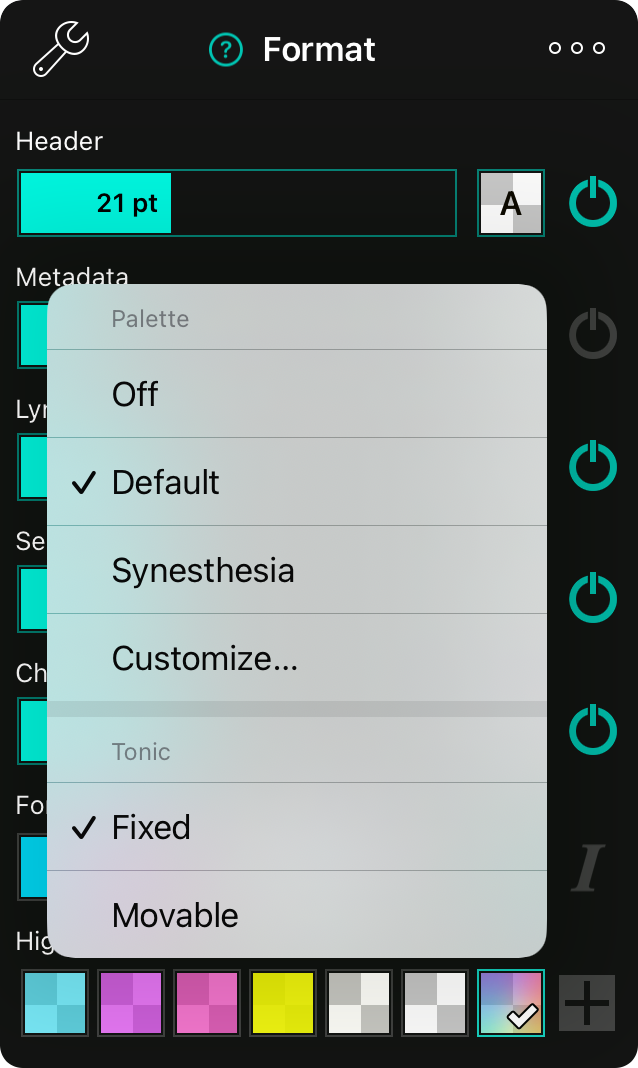
Cambiar Paletas
Presiona y mantén presionada la muestra de arcoíris para cambiar la paleta utilizada para colorear acordes. Estos incluyen:
- Desactivado desactiva los acordes codificados por color.
- Predeterminado utiliza un esquema de color de arcoíris básico que va del rojo al violeta.
- Sinestesia utiliza colores que los individuos que experimentan el fenómeno de la sinestesia reportan al escuchar notas específicas.
- Personalizar… te permite elegir tus propios colores utilizados para renderizar acordes usando el editor de paletas.
Las paletas que guardas con Personalizar… aparecen por nombre en este menú, junto con Predeterminado y Sinestesia.
Personalizar
Al elegir Personalizar… se abre una hoja de dos columnas. Tus paletas se enumeran en la izquierda, y la paleta que selecciones se abre para editar en la derecha.
Paletas de Color
Esta lista muestra cada paleta, incluyendo Predeterminado y Sinestesia. Presiona una paleta para editarla. Presiona + para agregar una nueva paleta. Desliza una paleta hacia la izquierda y presiona Eliminar para quitarla.
Nombre de Paleta
El editor está titulado Nueva Paleta o Editar Paleta. Escribe el nombre que deseas ver en el menú de paletas. Si lo dejas en blanco, OnSong la nombra "Paleta" seguida de un número.
Colores de Nota
Esta lista tiene una fila para cada una de las doce notas, de C a B, con una muestra que muestra su color. Presiona una fila para elegir un nuevo color para esa nota. En iPhone, esto abre una pantalla Color Para para la nota. Presiona Listo para guardar la paleta.
Elegir la Tónica
Los individuos que experimentan sinestesia típicamente visualizan ciertos colores al escuchar notas o tonos específicos. Debido a esto, la tónica se fija por defecto, lo que significa que cada color se asigna según la nota raíz del acorde. En este modelo, un acorde de C siempre es rojo. Puedes cambiar la estrategia de tónica utilizada para asignar colores a los acordes:
Fija
Esta es la predeterminada y mantiene un color específico para la nota raíz del acorde.
Móvil
Esto cambia la paleta para asignar el primer color a la raíz de la tonalidad. Por ejemplo, si estás tocando en la tonalidad de A, el acorde "A" normalmente aparecería en un color azulado si usas la paleta Predeterminada. Si la tónica se establece en móvil, el "A" se renderizaría en rojo ya que es el intervalo raíz de la tonalidad.


