


Manuel d’utilisation
Sauvegarde
La sauvegarde est essentielle pour maintenir votre bibliothèque OnSong sûre et prête à performer à tout moment. Cet écran est utilisé pour créer manuellement des sauvegardes, ou pour programmer des sauvegardes automatiques selon un calendrier pendant que l'application est en cours d'exécution. Une fois que vous avez configuré votre stratégie de sauvegarde, appuyez sur Fermer pour enregistrer vos modifications, ou appuyez sur Sauvegarde pour enregistrer manuellement votre fichier de sauvegarde.
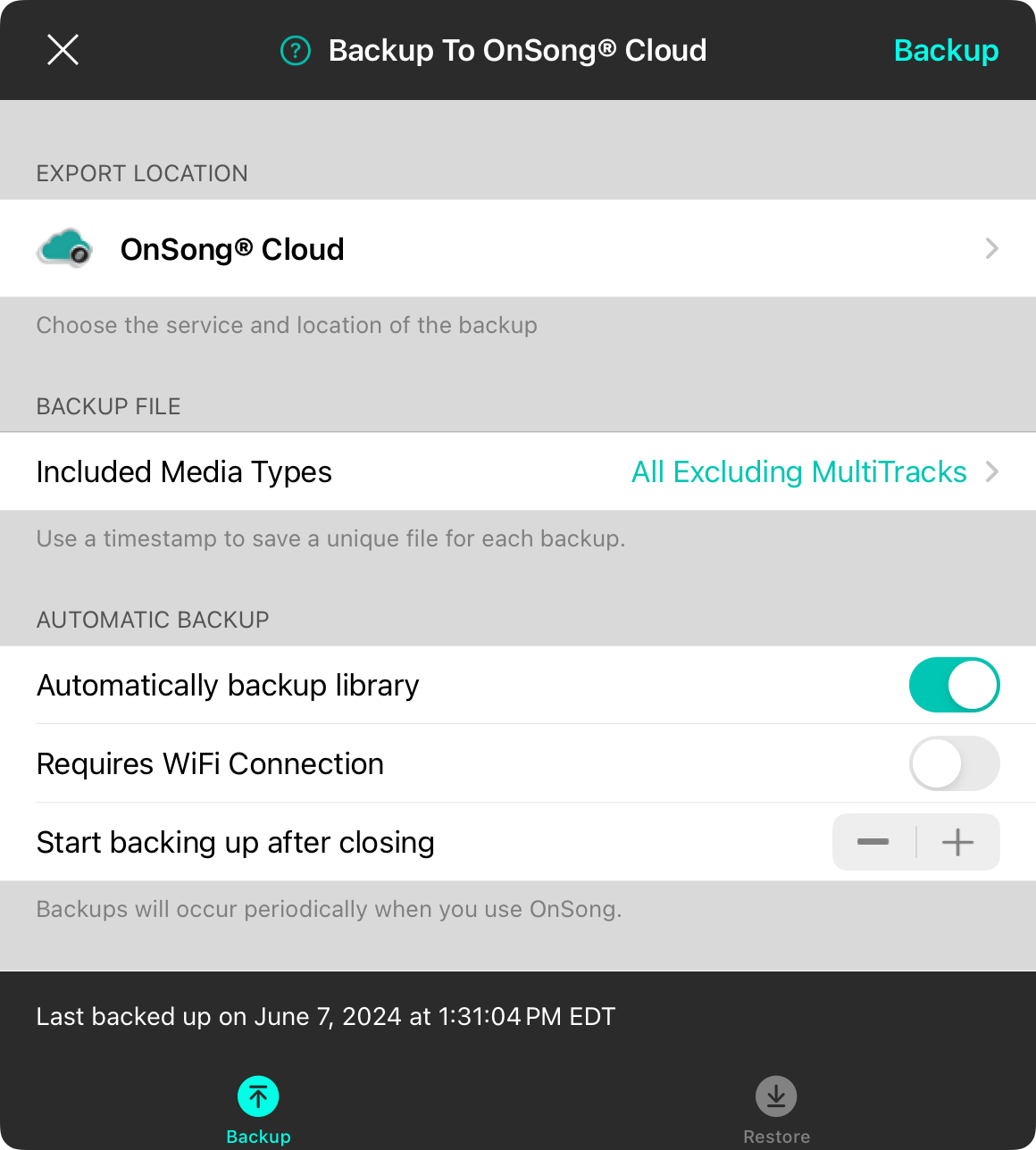
Emplacement d'exportation
La section d'emplacement d'exportation vous permet de choisir l'endroit où OnSong doit enregistrer le fichier de sauvegarde. Appuyez sur cette ligne pour choisir un service et un emplacement où votre fichier de sauvegarde sera stocké.
OnSong® Cloud est activé par défaut lorsque vous êtes connecté à votre compte OnSong®. Si vous n'êtes pas connecté, la sauvegarde est enregistrée sur l'appareil dans Partage de fichiers.
Fichier de sauvegarde
La section du fichier de sauvegarde vous permet de configurer un nom de fichier à utiliser.
Nom de fichier
La première ligne vous permet d'entrer un nom. Par défaut, ceci est défini sur « OnSong » ou le nom de votre bibliothèque. L'extension de fichier « .backup » est automatiquement ajoutée au nom de fichier. Remarque : Cette option n'est pas disponible lorsque vous utilisez OnSong® Cloud comme emplacement de sauvegarde.
Ajouter un horodatage au nom de fichier
Par défaut, OnSong n'ajoute pas d'horodatage. S'il est activé, les horodatages sont ajoutés au nom de fichier sous la forme d'un nombre qui inclut l'année, le mois, le jour, l'heure et la minute, comme 201809091045. L'ajout de l'horodatage créera un nouveau fichier de sauvegarde chaque fois qu'une sauvegarde est enregistrée. L'omission de l'horodatage remplacera le fichier de sauvegarde par la dernière version. Remarque : Cette option n'est pas disponible lorsque vous utilisez OnSong® Cloud comme emplacement de sauvegarde.
Types de médias inclus
Les fichiers de sauvegarde contiennent toute votre bibliothèque, y compris les chansons, les ensembles, les livres, les paramètres et les styles. Cependant, certains types de médias peuvent être assez volumineux (nous regardons du côté de MultiTracks). Vous pouvez utiliser ce paramètre pour déterminer les types de médias que vous ne souhaitez pas inclure dans le fichier de sauvegarde pour le rendre plus gérable.
Sauvegarde automatique
Les fichiers de sauvegarde sont excellents, à condition que vous vous souveniez de les faire. Vous pouvez configurer la façon dont l'application OnSong® crée des fichiers de sauvegarde sans interaction de l'utilisateur.
Sauvegarder automatiquement la bibliothèque
OnSong sauvegarde automatiquement votre bibliothèque lorsque vous fermez l'application. Vous pouvez activer et désactiver la sauvegarde automatique à l'aide de ce commutateur.
Nécessite une connexion WiFi
Les fichiers de sauvegarde peuvent être assez volumineux. Si vous payez pour les données mobiles, vous ne souhaiterez peut-être pas que l'application OnSong® charge les fichiers de sauvegarde lorsque le WiFi n'est pas disponible. Activez cette option si vous souhaitez ignorer le processus de sauvegarde si vous n'êtes pas connecté à un réseau WiFi. Le paramètre par défaut est désactivé.
Fréquence de sauvegarde
Utilisez ce contrôle de pas pour configurer la sauvegarde lorsque l'application est fermée ou les fréquences incluant horaire, quotidienne, hebdomadaire ou mensuelle.
Si la sauvegarde automatique et l'ajout d'horodatages au nom de fichier sont tous deux activés, une alerte apparaîtra avec une recommandation de désactiver les horodatages. En effet, cette configuration peut créer plusieurs fichiers qui occupent beaucoup d'espace. Vous pouvez avoir la possibilité de désactiver l'horodatage.
Bouton de sauvegarde manuelle
Appuyez sur le bouton dans le coin supérieur droit pour démarrer la sauvegarde manuelle.
État de la sauvegarde
En bas de l'écran se trouve une barre d'état qui affichera le moment où la dernière sauvegarde a été enregistrée. Si une sauvegarde est en cours, elle affichera la progression à la fois pour la création du fichier de sauvegarde et pour l'exportation vers l'emplacement du service.
Pendant qu'une sauvegarde est en cours, le bouton Sauvegarde dans le coin supérieur droit deviendra un bouton Arrêter. En appuyant sur ce bouton, vous arrêterez la création du fichier de sauvegarde, l'exportation vers le service et fermerez l'écran de sauvegarde. OnSong continuera à s'exécuter en arrière-plan pendant qu'une opération de sauvegarde est en cours.


