


Kullanıcı Kılavuzu
Yedek
Yedekleme, OnSong kitaplığınızı güvende tutmak ve herhangi bir anda performans için hazır olmak için gereklidir. Bu ekran, yedeklemeleri el ile oluşturmak veya uygulama çalışırken otomatik olarak bir programa göre yedeklemelerin oluşturulmasını planlamak için kullanılır. Yedekleme stratejinizi yapılandırdıktan sonra, değişikliklerinizi kaydetmek için Kapat'a dokunun veya yedek dosyanızı el ile kaydetmek için Yedekle'ye dokunun.
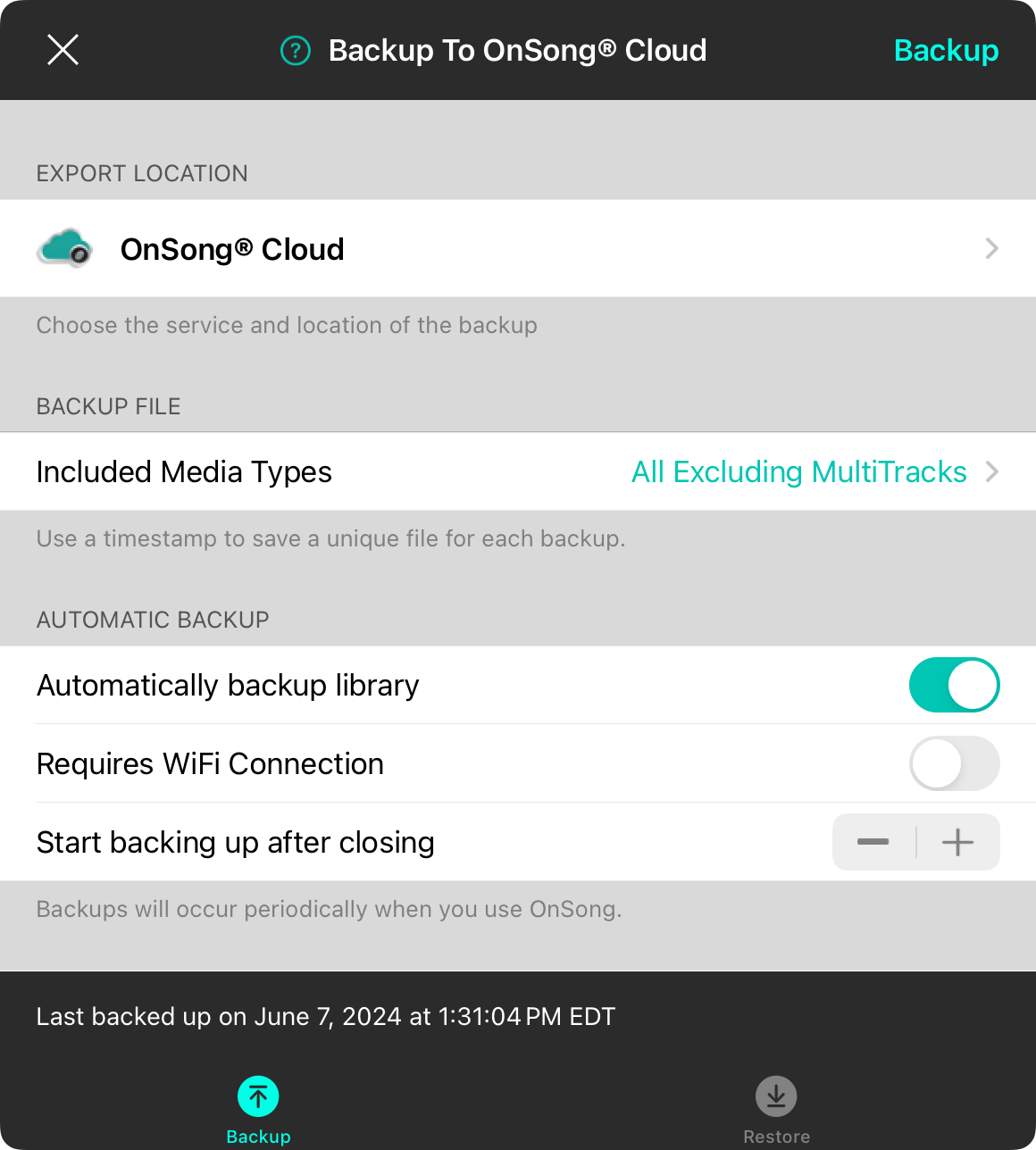
Dışa Aktarma Konumu
Dışa aktarma konumu bölümü, OnSong'un yedek dosyasını nereye kaydetmesi gerektiğini seçmenizi sağlar. Yedek dosyanızın depolanacağı hizmet ve konumu seçmek için bu satıra dokunun.
OnSong® Cloud, OnSong® hesabınızda oturum açtığınızda varsayılan olarak etkindir. Oturum açmamışsanız, yedekleme cihazda Dosya Paylaşımında kaydedilir.
Yedek Dosya
Yedek dosya bölümü, kullanılacak bir dosya adı yapılandırmanıza olanak sağlar.
Dosya adı
İlk satır bir ad girmenizi sağlar. Varsayılan olarak bu, "OnSong" veya kitaplığınızın adı olarak ayarlanmıştır. ".backup" dosya uzantısı otomatik olarak dosya adına eklenir. Not: OnSong® Cloud'u yedekleme konumu olarak kullanırken bu kullanılamaz.
Dosya adına zaman damgası ekle
Varsayılan olarak, OnSong zaman damgası eklemez. Etkinleştirilirse, zaman damgaları dosya adına yıl, ay, gün, saat ve dakika içeren bir sayı olarak eklenir; örneğin 201809091045. Zaman damgasını eklemek, her yedekleme kaydedildiğinde yeni bir yedek dosya oluşturur. Zaman damgasını çıkarmak, yedek dosyasının üzerine en son sürümü yazacaktır. Not: OnSong® Cloud'u yedekleme konumu olarak kullanırken bu kullanılamaz.
Dahil Edilen Ortam Türleri
Yedek dosyalar, şarkılar, setler, kitaplar, ayarlar ve stiller de dahil olmak üzere tüm kitaplığınızı içerir. Ancak bazı ortam türleri oldukça büyük olabilir (sizi düşünüyoruz, MultiTracks). Bu ayarı, yedek dosyaya dahil etmek istemediğiniz ortam türlerini belirlemek ve dosyayı daha yönetilebilir hale getirmek için kullanabilirsiniz.
Otomatik Yedekleme
Yedek dosyalar harika olur; sadece onları oluşturmayı hatırlamanız gerekir. OnSong® uygulamasının kullanıcı etkileşimi olmadan yedek dosyalarını nasıl oluşturduğunu yapılandırabilirsiniz.
Kitaplığı Otomatik Olarak Yedekle
OnSong, uygulamayı kapattığınızda kitaplığınızı otomatik olarak yedekler. Bu anahtarı kullanarak otomatik yedeklemeyi etkinleştirebilir ve devre dışı bırakabilirsiniz.
WiFi Bağlantısı Gerektirir
Yedek dosyalar oldukça büyük olabilir. Hücresel veri için ödeme yapıyorsanız, OnSong® uygulamasının WiFi kullanılabilir olmadığında yedek dosyaları yüklemesini istemeyebilirsiniz. WiFi ağına bağlı değilseniz yedekleme işlemini atlamak istiyorsanız bunu açın. Varsayılan ayar kapalıdır.
Yedekleme Sıklığı
Uygulama kapatıldığında veya saatlik, günlük, haftalık veya aylık gibi sıklıklarla yedeklemeyi yapılandırmak için bu adım kontrolünü kullanın.
Hem otomatik yedekleme hem de dosya adına zaman damgası ekleme etkinleştirilirse, zaman damgalarını devre dışı bırakmanız için bir tavsiye içeren bir uyarı görünecektir. Bunun nedeni, bu yapılandırmanın çok fazla alan işgal eden birden çok dosya oluşturabilmesidir. Zaman damgasını devre dışı bırakma seçeneği sunulabilir.
El İle Yedekleme Düğmesi
El ile yedeklemeyi başlatmak için sağ üst köşedeki düğmeye dokunun.
Yedekleme Durumu
Ekranın altında, son yedeklemenin ne zaman kaydedildiğini gösteren bir durum çubuğu bulunur. Yedekleme devam ediyorsa, yedek dosya oluşturma ve hizmet konumuna aktarma için ilerlemeyi görüntüler.
Yedekleme gerçekleşirken, sağ üst köşedeki Yedekle düğmesi Durdur düğmesine dönüşecektir. Buna dokunmak, yedek dosyanın oluşturulmasını, hizmete aktarılmasını durdurur ve yedekleme ekranını kapatır. OnSong, yedekleme işlemi devam ederken arka planda çalışmaya devam edecektir.


