


Brukerhåndbok
Dokument

Dokumentfanen lar deg endre dokumentinnstillingene for hver sang, for eksempel lavlys-modus, toningsfargebehandling, skrifttype, papirstørrelse og marginer.
Når du viser en importert fil som for eksempel en PDF som kan fargejusteres, viser denne fanen bare Toningsfargebehandling.
Innstillinger
Du kan trykke på skrunøkkelen i øvre venstre hjørne for å endre globale systeminnstillinger for hvordan denne menyen oppfører seg. Dette påvirker ikke formatering per sang.
Toningsfargebehandling
Modusen bestemmer fargene som brukes til å tegne sangen på skjermen, og kan brukes for å gjøre skjermen mer synlig i ulike miljøer eller for brukere med visuelle stressforstyrrelser. Moduser endres tilsvarende for Lavlys-modus. Hvis ingen innstilling er valgt, vil OnSong vise sangen ved å bruke standardinnstillinger. Alternativene inkluderer:
- Papir viser sangen i høy kontrast sort og hvit.
- Dempet vises på samme måte som papir, men med lavere kontrast.
- Sepia vises på samme måte som dempet, men med varmere fargetoner.
- Himmel viser sangen ved å legge til en blå fargebehandling for å hjelpe med visuelle stressforstyrrelser.
Lavlys-modus
Til høyre for modusknappegruppen er det et ikon som du kan bruke til å veksle lavlys-modus. Dette angis systemomfattende når du veksler, og du vil merke at det bruker disse endringene på modusen vi valgte også. Dette påvirker alle sanger og menyer i OnSong.
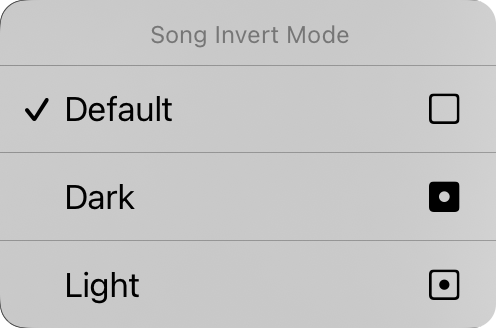
Du kan også trykke og holde ned lavlys-knappen for å vise kontekstmenyen for sanginverteringsmodus. Herfra kan du endre lavlys-modusen for det spesifikke dokumentet. Dette er satt til «standard» som standard, noe som betyr at sangdokumentet vil deltake i lavlys-modus når det endres i systemet. Du kan tvinge sangdokumentet til å vises i enten mørk eller lys modus her uavhengig av lavlys-modusen angitt for appen.
Skriftfamilie
Fem knapper øverst i menyen lar deg velge skriften for hele sangen. Du kan velge mellom:
- Sans-Serif er en skrifttype som Helvetica som er perfekt for visning av akkorddiagrammer. Standard.
- Serif er en skrifttype som Georgia som kan være lettere å lese for noen brukere.
- Håndskrevet er en skrifttype som Marker som er veldig smal, noe som gjør at mer innhold passer på siden.
- Monospaced er en skrifttype med fast bredde som Courier som er nyttig i noen tilfeller for å justere akkorder.
- Egendefinert åpner listen Egendefinert skrifttype der du kan bla gjennom skrifttyper installert på enheten din og velge en. De fire skrifttypene ovenfor gjentas ikke i denne listen. Velg Standard for å fjerne den egendefinerte skrifttypen. Hver gang du velger dette alternativet, vil skjermen Egendefinert skrifttype vises igjen for valg.
Linjeavstand
Når du vil få mer på skjermen, kan du vurdere å redusere linjeavstanden eller plassen mellom linjene. Du kan også øke linjeavstanden for mer plass mellom linjene for bedre synlighet. Du kan trykke på ikonene til venstre og høyre for alle glidere for å finjustere hver verdi. Justeres mellom 0,7 og 1,3 linjer. Standard er 1,0.
Hvis sangen har tegninger, kan du trykke og holde ned Linjeavstand for å åpne Tegningsusikkerhet. Velg Juster tegning til arvet linjeavstand eller Juster tegning til gjeldende linjeavstand for å få tegningen til å passe igjen med tekstene.
Papir
Dette lar deg angi størrelsen på den virtuelle siden som påvirker størrelsen på skrifttypene du velger. For eksempel vil større papirstørrelser vise skrifttyper i mindre størrelse. Størrelsene inkluderer Letter, Folio, Legal, Tabloid, A5, A4, A3 og A2. Ikonene til høyre lar deg velge mellom stående og liggende orientering.
Oppsett
Oppsettseksjonen lar deg definere hvordan hver side av dokumentet blir outputtet når du bruker R2-gjengivelsesmotoren. Hvis du velger sideskift eller to kolonner, slår du på R2-gjengivelsesmotoren for sangen hvis den ikke allerede er på. Dette har tre kontroller:
Paginering
Dette lar deg velge å la diagrammet flyte ned siden med kontinuerlig rulling, eller dele siden opp i virtuelle papirark.
Kolonner
Denne kontrollen lar deg velge mellom en og to kolonner. Når to kolonner er aktivert, flyter sangdelene dine til den andre halvdelen av arket.
Mellomrom
Dette er bredden på mellomrommet, plassen mellom kolonnene. Alternativer inkluderer 0" til 1" i trinn på 1/16".
Marginer
Marginer lar deg legge til et innrykk på kantene av det virtuelle papiret på skjermen. Dette er nyttig for å gjøre tekst synlig og gi plass til Hot Corners eller Navigasjonssoner når du også bruker delvalg. Ikonet på høyre side viser når margen endres: venstre, høyre, topp eller bunn.
Bunntekst
Dette lar deg angi størrelsen på bunnteksten som en prosentandel av sangskriftens størrelse. Du kan også bruke knappen på høyre side til å veksle bunnteksten på og av.
Alle kontrollene på denne fanen bortsett fra lavlys-modus gjelder den valgte sangen. Vi vil se hvordan du bruker endringene dine på ulike sanger i biblioteket vårt om litt.
Hvis sangen har tegninger, viser den første endringen du gjør på oppsettet, en Sangen har tegninger-oppfordring, fordi tegninger forblir der de ble laget mens sangene kan flyttes. Trykk Behold endringer for å fortsette, eller Angre endringer for å sette oppsettet tilbake til det forrige.
Du kan endre standardverdiene for hvert aspekt av dokumentet ved å trykke på skrunøkkelen i øvre venstre hjørne for å få tilgang til alternativene Stilpreferanser dokument.


