


Brugerhåndbog
Ekstern videomenu
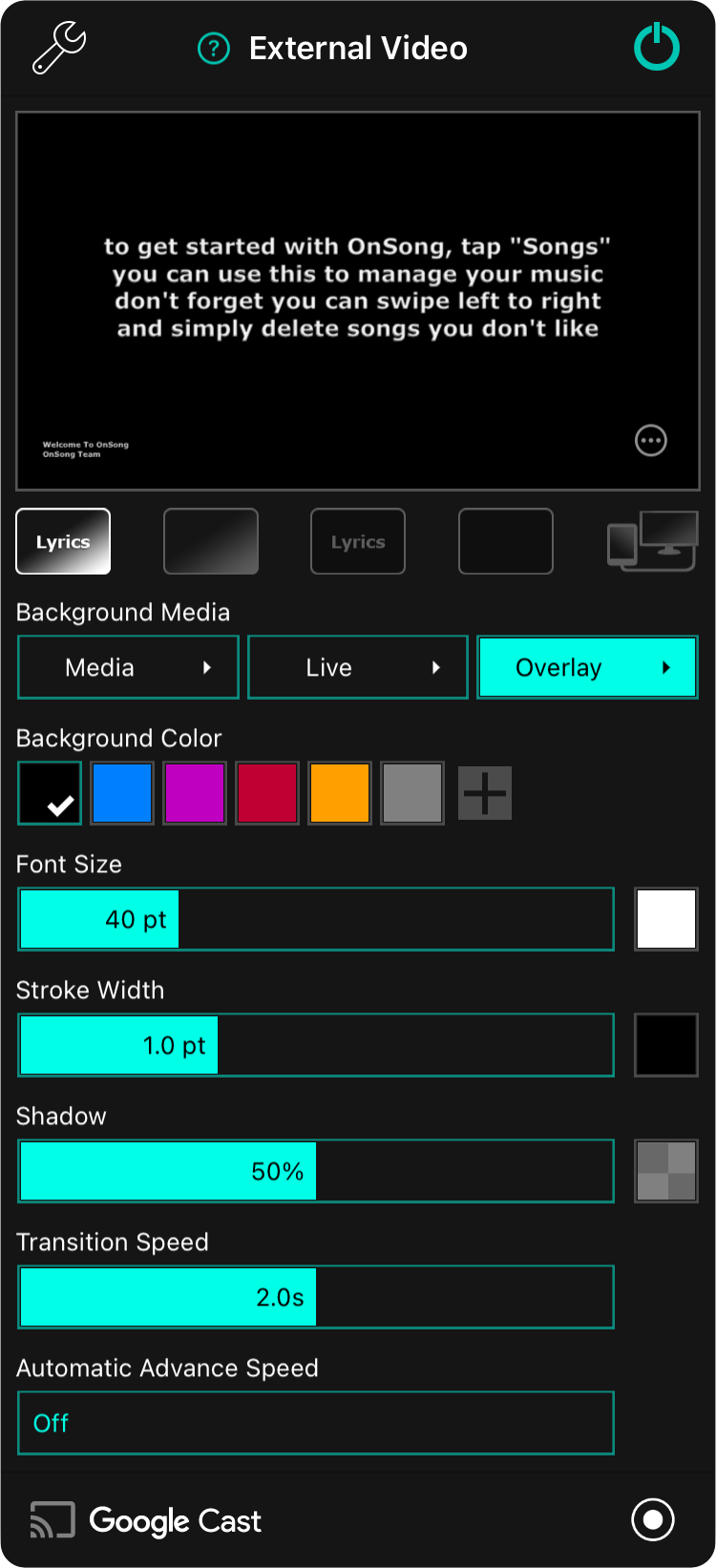
Det eksterne videomenu bruges til at konfigurere Lyriktexstprojection, eller til at skifte til Scenemonitor i OnSong. Menuen indeholder følgende muligheder:
Indstillinger
Tryk på skruenøgle-ikonet i øverste venstre hjørne for at få adgang til Indstillinger for ekstern video direkte fra menuen.
Forhåndsvisning
Den øverste del af menuen viser en forhåndsvisning af det, der vil blive vist på det eksterne skærm. Du kan trykke på forhåndsvisningsafsnittet for at bladre gennem lyriktekstafsnitene til forhåndsvisning. Dette viser ikke lyrikteksten på den eksterne enhed. I stedet skal du trykke på lyrikteksten i sangviseren.
Visningsindstillinger
Du kan trykke på cirklen med prikker-ikonet i det nederste højre hjørne af forhåndsvisningen for at få vist en menu med yderligere muligheder.
Knapper til tilstand
Fem knapper placeret under forhåndsvisningsområdet bruges til at styre kombinationen af lyriktekst og baggrund, der skal sendes til det eksterne skærm. Derudover kan OnSong konfigureres til scenemonitor-tilstand ved hjælp af den femte knap.
- Lyriktekst og baggrund viser lyrikteksten på en farvet baggrund, gradient, billede eller video.
- Kun baggrund fjerner lyrikteksten fra skærmen, men bevarer den farvede baggrund, gradient, billede eller video.
- Kun lyriktekst fjerner den farvede baggrund, gradient, billede og video, så kun lyrikteksten bliver tilbage på skærmen.
- Udslettelsestilstand fjerner lyrikteksten og baggrunden og viser kun sort.
- Scenemonitor-tilstand aktiverer Scenemonitor-tilstand uafhængigt af lyriktekstprojektionstilstande.
Baggrundsmedia
Baggrunden for lyrikteksten er sammensat af følgende lag, der vises oven på baggrundsfarven. Hver af disse knapper kan trykkes for at slå laget til og fra samt konfigureres, enten ved at trykke og holde på knappen, eller ved at trykke på pile-knappen til højre.
Medie
Denne knap lader dig skifte mellem og vælge stillbilleder eller motion graphics bag dine lyriktekster. Du kan vælge forskellige billeder og videoer ved at konfigurere dette lag. Når du konfigurerer dette lag, åbner det Medievælgeren.
Direkte
Dette lader dig skifte mellem og konfigurere direkte video, som bruger kamerainput med valgfrie særlige effekter for at gøre dig til stjerne i showet. Dette er fantastisk for at engagere publikum online med live-streaming, træning med videokonferenapps eller til direkte videoskift for flere kameravinkler på scenen. Du konfigurerer den direkte video og effekterne i Editoren for direkte videokonfiguration.
Overlejring
For at forbedre læsbarheden kan du anvende farvede teksturer oven på de andre baggrundslag. Dette giver dig endnu en måde at være kreativ på og bygge engagerende baggrunde. Du kan konfigurere overlejringen og dens farve i Overlejringsvælgeren.
Baggrundsfarve
I dette område kan du vælge en baggrundsfarve, der skal vises. Mulighederne omfatter sort, blå, lilla, rød, gyldenrod og grå. Men du er ikke begrænset til disse forudindstillede farver. Du kan også tilføje nye farver eller tilpasse farvepletterne i denne palet ved hjælp af Farvevælgeren.
Skriftstørrelse
Skriftens størrelse kan justeres mellem 24 og 84 point ved hjælp af skyderen for skriftstørrelse. Standardstørrelsen er 40 point. Når muligheden for at tilpasse lyriktekst til størrelse er aktiveret i Indstillinger for lyriktekstprojektion, vil skriften ikke kunne øges fuldt ud, da skriften vil være begrænset for at forhindre, at linjer bliver ombrudt.
Til højre er der en Farvevælger, der lader dig vælge tekstens farve. Standardfarven er hvid.
Streg-bredde
Stregen er en kant omkring hver karakter i lyrikteksten. Skriften vises i hvid tekst med en kontur for at adskille den fra baggrunden. Juster stregbredden mellem 0 og 3 point. Standarden er 1 point.
Til højre er der en Farvevælger, der lader dig vælge stregfarven. Standardfarven er sort.
Skygge
Bag lyrikteksten vises en uskarpe skygge for at hjælpe med at løfte teksten væk fra baggrunden. Skyderen justerer skyggeradius i forhold til skriftstørrelse mellem 0% og 100%. Standarden er 50%.
Til højre er der en Farvevælger, der lader dig vælge skyggefarven. Standardfarven er 50% uigennemsigtig sort.
Overgangshastighed
Overgangshastigheden bestemmer, hvor hurtigt lyriktekst- og baggrundsændringer finder sted. Overgangshastigheden angives i sekunder mellem 0 og 4 sekunder. Standarden er 2,0 sekunder. Overordentligt hurtige overgange kan opleve en forsinkelse i output til det eksterne skærm, især på ældre eller trådløst udstyr.
Hastighed for automatisk fremskridt
Hastigheden for automatisk fremskridt bruges til at cyklere gennem skydelinjerne i en sang efter en forsinkelse. Som standard er automatisk fremskridt deaktiveret. Tiden til at vise hver slide kan angives mellem 1 og 60 sekunder.
Google Cast
I nederste højre hjørne er der en knap, der lader dig oprette forbindelse til en eller flere Google Cast-enheder til trådløs lyriktekstprojektion. Tryk på denne knap for at oprette eller afbryde forbindelse til Google Cast-enheder på dit netværk i Google Cast-vælgeren.
Udsendelse
I det nederste venstre hjørne er der en knap, der aktiverer udsendelse. Dette vil sende videoen fra det eksterne videoskærm til en kompatibel app til live-streaming såsom Facebook, Zoom, eller optage på dit fotoalbum.
På iOS- og iPadOS-enheder er lyriktekstprojektionstilstandene altid aktiveret, hvor scenemonitor-tilstanden kan slås til og fra. Scenemonitor-tilstand vil altid blive output på fysisk forbundne videoenheder via HDMI eller VGA, eller trådløst ved hjælp af AppleTV. Dette giver mulighed for, at lyriktekstprojektionsindstillinger kan fortsætte med at blive ændret for andre trådløse enheder såsom Google Cast. På macOS-enheder kan både lyriktekstprojektionstilstande og scenemonitor-tilstand slås til og fra, og separate vinduer vises eller skjules i overensstemmelse hermed. Disse vinduer kan gøres fuldskærm på visse udgange.


