


Uživatelská příručka
Dokument

Karta dokumentu vám umožňuje změnit nastavení dokumentu pro každou píseň, jako je režim nízké světlosti, barva tónu, písmo, velikost papíru a okraje.
Nastavení
Můžete klepnout na ikonu klíče v levém horním rohu a změnit globální nastavení systému pro chování této nabídky. To neovlivňuje formátování jednotlivých písní.
Režim tónu
Režim určuje barvy používané k vykreslení písně na obrazovce a lze jej použít k zvýšení viditelnosti obrazovky v různých prostředích nebo pro uživatele s poruchami vizuálního stresu. Režimy se odpovídajícím způsobem mění pro Režim nízké světlosti. Pokud není vybrána žádná možnost, OnSong zobrazí píseň pomocí výchozího nastavení. Možnosti zahrnují:
- Papír zobrazuje píseň v vysokém kontrastu černé a bílé.
- Ztlumeno zobrazuje podobně jako papír, ale s nižším kontrastem.
- Sépie zobrazuje podobně jako ztlumeno, ale s teplými barevnými tóny.
- Obloha zobrazuje píseň překrytím modrého tónu, aby se pomohlo uživatelům s poruchami vizuálního stresu.
Režim nízké světlosti
Napravo od tlačítek režimu se nachází ikona, kterou můžete použít k přepnutí režimu nízké světlosti. Toto je nastaveno celostandardně při přepnutí a všimnete si, že se tyto změny vztahují také na zvolený režim. To ovlivňuje všechny písně a nabídky v OnSongu.
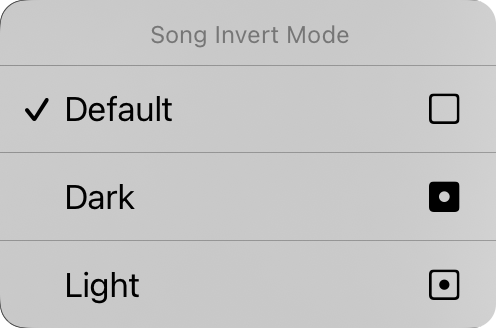
Můžete také dlouze stisknout tlačítko nízké světlosti a zobrazit kontextovou nabídku Režim inverze písně. Odtud můžete změnit režim nízké světlosti pro konkrétní dokument. Toto je ve výchozím nastavení nastaveno na „výchozí", což znamená, že se dokument písně bude účastnit režimu nízké světlosti při změně v systému. Zde můžete vynutit zobrazení dokumentu písně v temném nebo světlém režimu nezávisle na režimu nízké světlosti nastaveném pro aplikaci.
Rodina písma
Pět tlačítek v horní části nabídky vám umožňuje zvolit písmo celé písně. Můžete si vybrat z:
- Sans-Serif je písmo jako Helvetica, které je ideální pro zobrazování tabulek akordů. Výchozí.
- Serif je písmo jako Georgia, které může být pro některé uživatele snazší na čtení.
- Ručně psané je písmo jako Marker, které je velmi úzké a umožňuje vměstnat více obsahu na stránku.
- Monospaced je písmo s pevnou šířkou jako Courier, které je v některých případech užitečné pro zarovnání akordů.
- Vlastní zobrazuje elipsu, kde můžete procházet písma nainstalovaná na vašem zařízení a vybrat jedno. Pokaždé, když vyberete tuto možnost, se zobrazí obrazovka Vlastní písmo pro výběr.
Řádkování
Pokud chcete vměstnat více na obrazovku, zvažte snížení řádkování nebo prostoru mezi řádky. Můžete také zvýšit řádkování pro více prostoru mezi řádky pro lepší viditelnost. Můžete klepnout na ikony vlevo a vpravo od všech posuvníků, abyste jemně vyladili každou hodnotu. Reguluje se mezi 0,7 a 1,3 řádky. Výchozí hodnota je 1,0.
Papír
To vám umožňuje nastavit velikost virtuální stránky, která ovlivňuje velikost vybraných písem. Například větší velikosti papíru budou zobrazovat písma v menší velikosti. Ikony na pravé straně vám umožňují vybrat si mezi orientací na výšku a na šířku.
Rozvržení
Část Rozvržení vám umožňuje definovat, jak je každá stránka dokumentu výstupem při použití Enginu vykreslování R2. To má tři ovládací prvky:
Číslování stránek
To vám umožňuje vybrat si, zda chcete graf tekoucí dolů stránkou s průběžně posouvaným listem, nebo rozdělit stránku na virtuální listy papíru.
Sloupce
Tento ovládací prvek vám umožňuje vybrat si mezi jedním a dvěma sloupci. Pokud je povolen dvousloupecký režim, sekce vaší písně se přesunou do druhé poloviny listu.
Žlábek
Toto je šířka žlábku, prostor mezi sloupci. Možnosti zahrnují 0" až 1" v krocích 1/16".
Okraje
Okraje vám umožňují přidat vsunutí na okrajích virtuálního papíru na obrazovce. To je užitečné pro zvýšení viditelnosti textu a poskytnutí prostoru pro Hot Corners nebo Navigační zóny při použití i výběru sekcí. Ikona na pravé straně zobrazuje, když je okraj změněn: vlevo, vpravo, nahoře nebo dole.
Zápatí
To vám umožňuje nastavit velikost zápatí jako procento velikosti písma písně. Můžete také použít tlačítko na pravé straně k přepnutí zápatí zapnuto a vypnuto.
Všechny ovládací prvky na této kartě s výjimkou režimu nízké světlosti se vztahují na vybranou píseň. Brzy uvidíme, jak aplikovat naše změny na různé písně v naší knihovně.
Výchozí hodnoty každého aspektu dokumentu můžete změnit klepnutím na ikonu klíče v levém horním rohu, abyste získali přístup k možnostem Předvolby stylu dokumentu.


