


Gebruikershandleiding
Audiospeorkeuzekeuzer

De audiotitelkiezer geeft alle nummers weer die overeenkomen met het huidige akkoordschema op naam. Bovendien geeft dit menu een aangepast nummer weer dat u hebt gekozen. Voor elk nummer wordt de albumhoes weergegeven (indien beschikbaar), evenals de nummernaam en artiest.
Instellingen audioweergave
Als u op het moersleutelicoon tikt, wordt een scherm geopend waarmee u instellingen voor audioweergave kunt wijzigen. Tik op Klaar om wijzigingen op te slaan en het scherm te sluiten, of tik op Annuleren om het scherm te sluiten zonder wijzigingen op te slaan.
Koppelen aan overeenkomende audionummers
Tik op het audionummer dat u aan het akkoordschema wilt koppelen. Standaard koppelt OnSong het eerste gevonden nummer wanneer het overeenkomt op naam. Er verschijnt een vinkje naast het nummer om het momenteel gekoppelde nummer aan te geven. Als u het nummer van het akkoordschema wilt ontkoppelen, tikt u op het vinkje om het uit te schakelen. Dit resulteert in geen audionummer dat aan het akkoordschema is gekoppeld.
Koppelen aan aangepaste audionummers
Om een nummer uit uw iTunes-muziekbibliotheek of OnSong-mediabibliotheek te kiezen, tikt u op de knop + in de rechterbenedenhoek om het menu Aangepast nummer kiezen te openen waarmee u naar muziek kunt bladeren.
Automatische overeenkomst
Standaard worden nummers automatisch gekoppeld door exact de titel van het akkoordschema te vergelijken met het audionummer. U kunt wijzigen hoe OnSong nummers koppelt of deze functie uitschakelen in Instellingen » Live-instellingen » Audioweergave » Nummers automatisch koppelen.
Overeenkomsten kunnen audionummers bevatten die in iCloud zijn gevonden. U kunt deze als opties verwijderen in Instellingen » Live-instellingen » Live-balk » Audio » Muziek in iCloud weergeven.
Duur en tempo verkrijgen
Deze schakelaar onderaan het scherm bepaalt of de duur en het tempo worden opgehaald uit het geselecteerde audionummer. Indien ingeschakeld, wijzigt OnSong de duur van het nummer zodat deze overeenkomt met de duur van het geselecteerde nummer. Als tempogegevens beschikbaar zijn in het nummer, wordt het tempo van het nummer bijgewerkt als dit is ingeschakeld.
Contextmenu
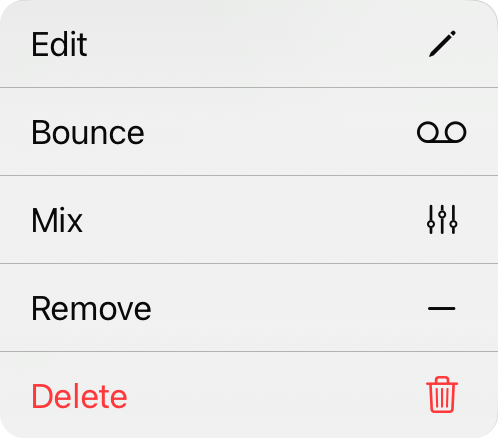
U kunt aanvullende acties voor elk item in een lijst openen via een contextmenu door op het item te tikken en ingedrukt te houden of via een rechtsklik. Acties zijn onder andere:
- Bewerken opent de Audio-media-editor waar u wijzigingen in het nummer kunt aanbrengen.
- Bounce converteert het bestand naar een stereo, gecomprimeerd nummer met uw huidige mix.
- Mix opent de mixerwidget om te mixen als dit een multitrack is.
- Verwijderen het nummer uit de beschikbare nummers voor dit nummer. Als het het gekoppelde nummer is, wordt het ook van het nummer ontkoppeld.
- Verwijderen verwijdert het nummer permanent uit de bibliotheek nadat u de bevestiging in de vraag Nummer verwijderen? hebt gegeven.
Wanneer het gekoppelde nummer een multitrack of MIDI-nummer is, verschijnt ook een knop Mix in de linkerbovenhoek (iPad) of in de werkbalk (iPhone) om de mixer te openen.


