


دليل المستخدم
وثيقة

تتيح لك علامة تبويب المستند تغيير إعدادات المستند لكل أغنية، مثل وضع الإضاءة المنخفضة ولون الصبغة والخط وحجم الورقة والهوامش.
عند عرض ملف مستورد مثل PDF يمكن صبغه، تعرض هذه العلامة فقط وضع الصبغة.
الإعدادات
يمكنك الضغط على أيقونة مفتاح الربط في الزاوية العلوية اليسرى لتغيير إعدادات النظام العامة لكيفية تصرف هذه القائمة. هذا لا يؤثر على تنسيق كل أغنية.
وضع الصبغة
يحدد الوضع الألوان المستخدمة لرسم الأغنية على الشاشة ويمكن استخدامه للمساعدة في جعل الشاشة أكثر وضوحًا في بيئات مختلفة أو للمستخدمين الذين يعانون من اضطرابات الإجهاد البصري. تتغير الأوضاع وفقًا لـ وضع الإضاءة المنخفضة. إذا لم يتم تحديد أي خيار، فسيعرض OnSong الأغنية باستخدام الإعدادات الافتراضية. تتضمن الخيارات:
- ورقة تعرض الأغنية بتباين عالي بالأبيض والأسود.
- خافت يعرض بشكل مشابه للورقة، لكن بتباين أقل.
- سيبيا يعرض بشكل مشابه للخافت، لكن بألوان دافئة.
- سماء تعرض الأغنية بطلاء أزرق لمساعدة المستخدمين الذين يعانون من اضطرابات الإجهاد البصري.
وضع الإضاءة المنخفضة
إلى يمين أزرار الوضع توجد أيقونة يمكنك استخدامها لتبديل وضع الإضاءة المنخفضة. يتم تعيين هذا على مستوى النظام عند تبديله، وستلاحظ أنه ينطبق على تلك التغييرات على الوضع الذي اخترناه أيضًا. هذا يؤثر على جميع الأغاني والقوائم في OnSong.
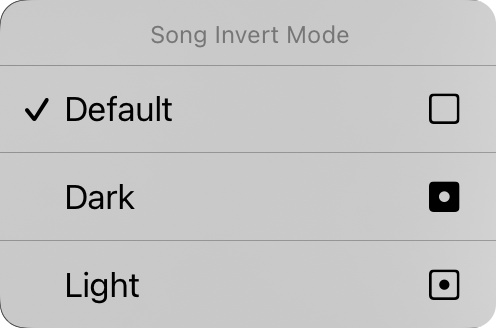
يمكنك أيضًا الضغط والاستمرار على زر الإضاءة المنخفضة لعرض قائمة السياق لوضع قلب الأغنية. من هنا يمكنك تغيير وضع الإضاءة المنخفضة للمستند المحدد. يتم تعيين هذا على "افتراضي" افتراضيًا، مما يعني أن مستند الأغنية سيشارك في وضع الإضاءة المنخفضة كلما تغير في النظام. يمكنك فرض عرض مستند الأغنية إما في الوضع الداكن أو الفاتح هنا بشكل مستقل عن وضع الإضاءة المنخفضة المعيّن للتطبيق.
عائلة الخط
تسمح لك خمسة أزرار في الجزء العلوي من القائمة باختيار خط الأغنية بأكملها. يمكنك الاختيار من:
- بدون السيريف هو خط مثل Helvetica مثالي لعرض مخططات الأوتار. افتراضي.
- السيريف هو خط مثل Georgia قد يكون أسهل في القراءة لبعض المستخدمين.
- بخط اليد هو خط مثل Marker ضيق جدًا، مما يسمح بمزيد من المحتوى على الصفحة.
- متساوي المسافات هو خط بعرض ثابت مثل Courier مفيد في بعض الحالات لمحاذاة الأوتار.
- مخصص يفتح قائمة الخط المخصص حيث يمكنك استعراض الخطوط المثبتة على جهازك واختيار واحد. الخطوط الأربعة أعلاه غير مكررة في هذه القائمة. اختر افتراضي لمسح الخط المخصص. في كل مرة تختار هذا الخيار، ستظهر شاشة الخط المخصص مرة أخرى للتحديد.
المسافة بين الأسطر
عندما تريد ملائمة المزيد على الشاشة، فكر في تقليل المسافة بين الأسطر أو المساحة بين الأسطر. يمكنك أيضًا زيادة المسافة بين الأسطر للحصول على مزيد من المساحة بين الأسطر لرؤية أفضل. يمكنك الضغط على الأيقونات على يسار ويمين جميع أشرطة التمرير لضبط كل قيمة بدقة. التكيف بين 0.7 و 1.3 سطر. الافتراضي هو 1.0.
إذا كانت الأغنية تحتوي على رسومات، يمكنك الضغط والاستمرار على المسافة بين الأسطر لفتح محاذاة الرسم. اختر محاذاة الرسم إلى المسافة بين الأسطر الموروثة أو محاذاة الرسم إلى المسافة بين الأسطر الحالية لمحاذاة الرسم مرة أخرى مع الكلمات.
ورقة
هذا يتيح لك تعيين حجم الصفحة الافتراضية الذي يؤثر على حجم الخطوط التي تختارها. على سبيل المثال، ستعرض أحجام الورق الأكبر الخطوط بحجم أصغر. تتضمن الأحجام Letter و Folio و Legal و Tabloid و A5 و A4 و A3 و A2. تسمح لك الأيقونات على اليمين باختيار بين الاتجاه العمودي والأفقي.
التخطيط
قسم التخطيط يتيح لك تحديد كيفية إخراج كل صفحة من المستند عند استخدام محرك الرenderingR2. يؤدي اختيار فواصل الصفحات أو عمودين إلى تشغيل محرك Rendering R2 للأغنية إن لم يكن مفعلاً بالفعل. هذا له ثلاث عناصر تحكم:
الترقيم
هذا يتيح لك اختيار عرض المخطط أسفل الصفحة مع ورقة تمرير مستمرة، أو لكسر الصفحة إلى أوراق ورقية افتراضية.
الأعمدة
يتيح لك عنصر التحكم هذا الاختيار بين عمود وعمودين. عند تمكين عمودين، يتم تدفق أقسام الأغنية إلى النصف الآخر من الورقة.
الحاشية
هذا هو عرض الحاشية، المساحة بين الأعمدة. تتضمن الخيارات من 0 بوصة إلى 1 بوصة بزيادات 1/16 بوصة.
الهوامش
الهوامش تسمح لك بإضافة حاشية على حواف الصفحة الافتراضية على الشاشة. هذا مفيد لجعل النص مرئيًا وتوفير مساحة لـ الزوايا الساخنة أو مناطق التنقل عند استخدام اختيار القسم أيضًا. تعرض الأيقونة على الجانب الأيمن عند تغيير الهامش: يسار أو يمين أو أعلى أو أسفل.
التذييل
هذا يتيح لك تعيين حجم التذييل كنسبة مئوية من حجم خط الكلمات. يمكنك أيضًا استخدام الزر على اليمين لتبديل التذييل تشغيلاً وإيقافاً.
جميع عناصر التحكم في هذه العلامة فيما عدا وضع الإضاءة المنخفضة تنطبق على الأغنية المحددة. سنرى كيفية تطبيق تغييراتنا على أغانٍ مختلفة في مكتبتنا بعد قليل.
إذا كانت الأغنية تحتوي على رسومات، فإن أول تغيير تقوم به على تخطيطها يعرض موجه الأغنية بها رسومات، لأن الرسومات تبقى حيث تم إنشاؤها بينما قد تتحرك الكلمات. اضغط على احفظ التغييرات للمتابعة، أو تراجع عن التغييرات لإعادة التخطيط إلى ما كان عليه.
يمكنك تغيير القيم الافتراضية لكل جوانب المستند بالضغط على أيقونة مفتاح الربط في الزاوية العلوية اليسرى للوصول إلى خيارات تفضيلات نمط المستند.


