


Hướng dẫn người dùng
Menu Video Bên Ngoài
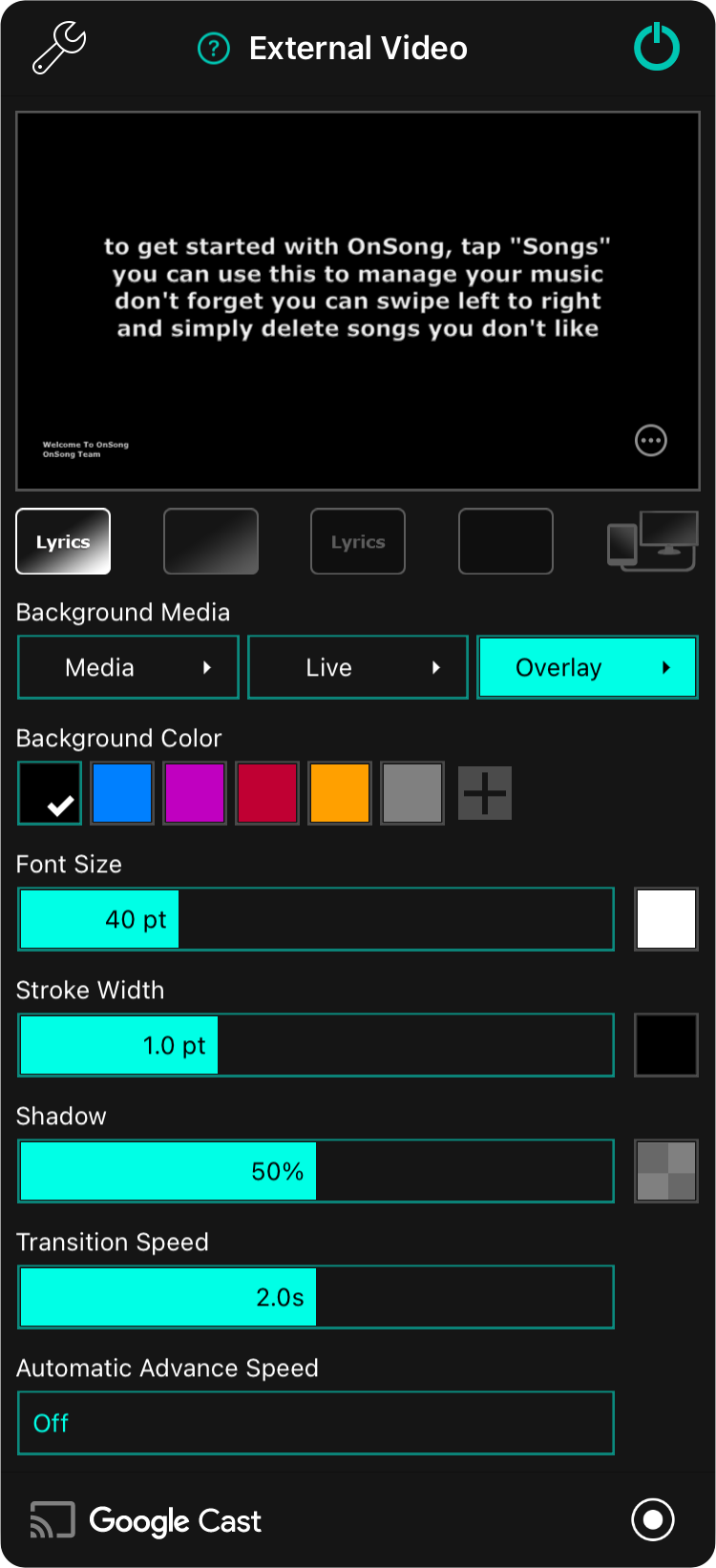
Menu video bên ngoài được sử dụng để cấu hình Lyriken-Projektion, hoặc để chuyển đổi sang Bühnenmonitor trong OnSong. Menu chứa các tùy chọn sau:
Einstellungen
Tap on the wrench icon in the upper-left to access Einstellungen für externes Video directly from the menu.
Xem trước
Phần trên cùng của menu hiển thị bản xem trước những gì sẽ xuất hiện trên màn hình bên ngoài. Bạn có thể nhấn vào phần xem trước để lướt qua các phần lời bài hát để xem trước. Điều này không hiển thị lời bài hát trên thiết bị bên ngoài. Thay vào đó, bạn sẽ cần nhấn vào lời bài hát trong trình xem bài hát.
Tùy chọn hiển thị
Bạn có thể nhấn vào biểu tượng vòng tròn có các dấu chấm ở góc dưới cùng bên phải của bản xem trước để hiển thị menu với các tùy chọn bổ sung.
Nút Chế độ
Năm nút nằm dưới phần xem trước được sử dụng để kiểm soát sự kết hợp của lời bài hát và nền để xuất ra màn hình bên ngoài. Ngoài ra, OnSong có thể được cấu hình cho chế độ giám sát sân khấu bằng cách sử dụng nút thứ năm.
- Lyriken og bakgrunn viser lyriken på en farget bakgrunn, gradient, bilde eller video.
- Kun bakgrunn fjerner lyriken fra skjermen, men beholder den fargede bakgrunnen, gradienten, bildet eller videoen.
- Kun lyriker fjerner den fargede bakgrunnen, gradienten, bildet og videoen, og etterlater bare lyriken på skjermen.
- Abdunkelungsmodus entfernt die Lyriken und den Hintergrund und zeigt nur schwarz an.
- Bühnenmonitor-Modus aktiviert Bühnenmonitor-Modus unabhängig von Lyriken-Projektionsmodi.
Phương tiện nền
Nền của lời bài hát được tạo bởi các lớp sau đây xuất hiện trên đầu màu nền. Mỗi nút này có thể được nhấn để bật/tắt lớp cũng như cấu hình, bằng cách nhấn và giữ nút hoặc bằng cách nhấn nút mũi tên ở bên phải.
Media
Nút này cho phép bạn bật/tắt và chọn hình ảnh tĩnh hoặc đồ họa chuyển động phía sau lời bài hát của bạn. Bạn có thể chọn các hình ảnh và video khác nhau bằng cách cấu hình lớp này. Cấu hình lớp này sẽ mở Media Picker.
Live
Điều này cho phép bạn bật/tắt và cấu hình video trực tiếp, sử dụng đầu vào camera với các hiệu ứng đặc biệt tùy chọn để biến bạn thành ngôi sao của buổi diễn. Điều này rất tuyệt vời để tương tác với khán giả trực tuyến bằng livestream, đào tạo với các ứng dụng hội thảo web video hoặc chuyển đổi video trực tiếp để có nhiều góc camera hơn trên sân khấu. Bạn cấu hình video trực tiếp và hiệu ứng trong Live Video Configuration Editor.
Overlay
Để cải thiện khả năng đọc, bạn có thể áp dụng các kết cấu màu trên các lớp nền khác. Điều này cung cấp cho bạn một cách khác để sáng tạo và xây dựng các nền hấp dẫn. Bạn có thể cấu hình overlay và màu của nó trong Overlay Picker.
Màu nền
Trong khu vực này, bạn có thể chọn màu nền để hiển thị. Các tùy chọn bao gồm đen, xanh, tím, đỏ, vàng vàng và xám. Nhưng bạn không bị giới hạn ở những màu được cài sẵn đó. Bạn cũng có thể thêm màu mới hoặc tùy chỉnh các mẫu màu trong bảng màu này bằng cách sử dụng Color Picker.
Kích thước phông chữ
Kích thước phông chữ có thể được điều chỉnh từ 24 đến 84 điểm bằng thanh trượt kích thước phông chữ. Kích thước mặc định là 40 điểm. Khi tùy chọn Adjust Lyrics To Fit được bật trong Lyrics Projection Settings, phông chữ sẽ không thể tăng toàn bộ vì phông chữ sẽ bị giới hạn để ngăn các dòng bị gấp.
Ở bên phải là Color Picker cho phép bạn chọn màu của văn bản. Màu mặc định là trắng.
Độ rộng nét
Nét là đường viền xung quanh mỗi ký tự trong lời bài hát. Phông chữ xuất hiện với văn bản trắng có đường viền để tách nó khỏi nền. Điều chỉnh độ rộng nét từ 0 đến 3 điểm. Mặc định là 1 điểm.
Ở bên phải là Color Picker cho phép bạn chọn màu của nét. Màu mặc định là đen.
Bóng
Phía sau lời bài hát xuất hiện một bóng mờ để giúp nâng văn bản ra khỏi nền. Thanh trượt điều chỉnh bán kính của bóng so với kích thước phông chữ từ 0% đến 100%. Mặc định là 50%.
Ở bên phải là Color Picker cho phép bạn chọn màu của bóng. Màu mặc định là đen trong suốt 50%.
Tốc độ chuyển đổi
Tốc độ chuyển đổi xác định tốc độ thay đổi lời bài hát và nền diễn ra. Tốc độ chuyển đổi được đặt tính bằng giây từ 0 đến 4 giây. Mặc định là 2.0 giây. Các chuyển đổi quá nhanh có thể gặp độ trễ khi xuất ra màn hình bên ngoài, đặc biệt là trên phần cứng cũ hơn hoặc không dây.
Tốc độ tự động tiến
Tốc độ tiến tự động được sử dụng để chu kỳ qua các thanh trượt trong một bài hát sau một độ trễ. Theo mặc định, tiến tự động được tắt theo mặc định. Thời gian hiển thị mỗi slide có thể được đặt từ 1 đến 60 giây.
Google Cast
Ở góc dưới cùng bên phải là nút cho phép bạn kết nối với một hoặc nhiều thiết bị Google Cast để lyriken-projektion không dây. Nhấn nút này để kết nối hoặc ngắt kết nối các thiết bị Google Cast trên mạng của bạn trong Google Cast Picker.
Broadcast
Ở góc dưới cùng bên trái là nút bật tính năng phát sóng. Điều này sẽ gửi video của màn hình video bên ngoài đến ứng dụng tương thích để phát trực tiếp như Facebook, Zoom hoặc ghi vào thư viện ảnh của bạn.
Trên các thiết bị iOS và iPadOS, các chế độ lyriken-projektion luôn được bật trong đó chế độ giám sát sân khấu có thể được bật và tắt. Chế độ giám sát sân khấu sẽ luôn được xuất trên các thiết bị video có dây vật lý qua HDMI hoặc VGA, hoặc không dây bằng cách sử dụng AppleTV. Điều này cho phép các cài đặt lyriken-projektion tiếp tục được sửa đổi cho các thiết bị không dây khác như Google Cast. Trên các thiết bị macOS, cả chế độ lyriken-projektion và chế độ giám sát sân khấu đều có thể được bật và tắt và các cửa sổ riêng biệt sẽ được hiển thị hoặc ẩn tương ứng. Các cửa sổ này có thể được phóng to toàn màn hình trên một số đầu ra nhất định.


